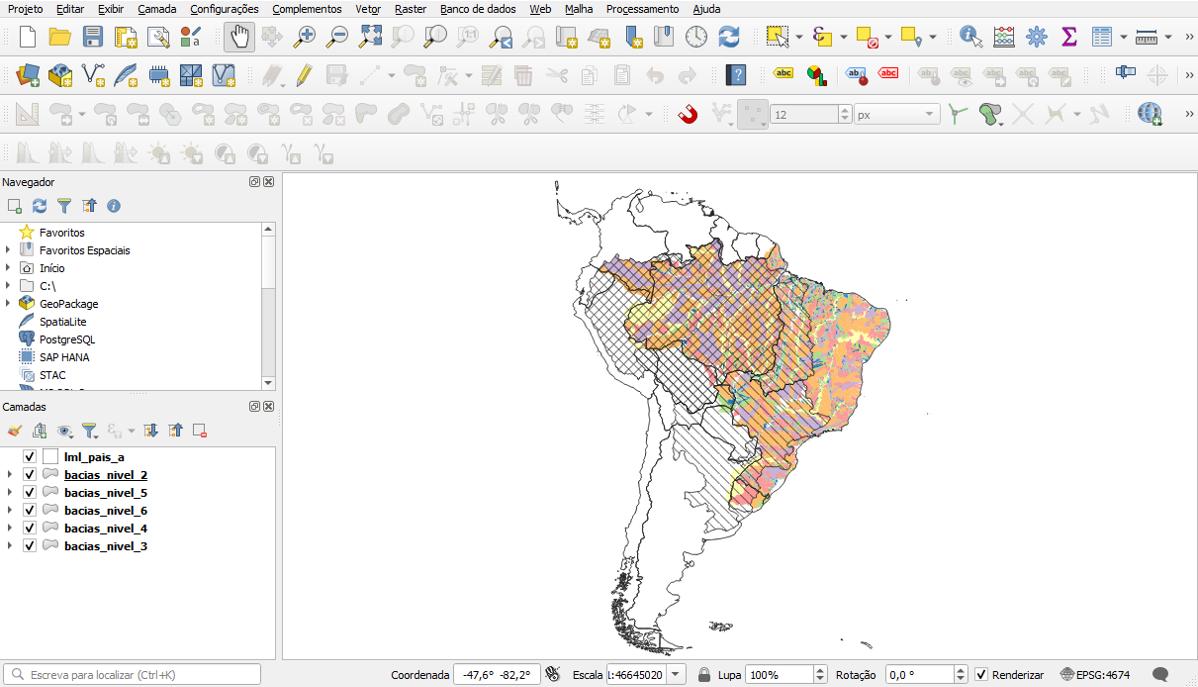
O OpenStreetMap é uma base de dados geográfica colaborativa. Pessoas do mundo todo contribuem com informações sobre ruas, edifícios, rios, parques e diversos elementos do espaço urbano e rural. Esses dados são abertos e podem ser usados em projetos de geoprocessamento, cartografia digital e análise espacial.
O QGIS permite acessar dados do OpenStreetMap diretamente no software a partir de um plugin específico. Isso facilita a obtenção de informações vetoriais sem precisar sair do ambiente de trabalho do SIG.
Neste guia você aprenderá como baixar dados vetoriais do OpenStreetMap no QGIS. O processo é simples e permite extrair informações úteis para mapas e análises territoriais.
Qual é a vantagem de usar dados do OpenStreetMap?
O OpenStreetMap é uma das maiores bases de dados geográficos abertas do mundo. A plataforma reúne milhões de registros mapeados por colaboradores que adicionam informações sobre ruas, edifícios, rios e diversos elementos do território. Esse modelo colaborativo faz com que a base tenha ampla cobertura espacial e atualização constante em diversas regiões.
Quando você baixa esses dados no QGIS, passa a trabalhar com informações geográficas prontas para análise e produção de mapas. Com esses dados é possível mapear ruas, avenidas e rodovias, identificar escolas, hospitais e comércios, além de representar áreas verdes e corpos d'água. Essas informações ajudam em estudos de mobilidade urbana, planejamento territorial e análises ambientais.
Outro ponto importante é que os dados estão em formato vetorial. Cada elemento possui geometria e atributos associados. No QGIS você consegue editar feições, aplicar filtros na tabela de atributos e cruzar informações com outras camadas do projeto. Isso amplia as possibilidades de análise espacial e produção cartográfica.
Como baixar dados do OpenStreetMap no QGIS
Para iniciar o procedimento é necessário instalar um complemento do QGIS. Complementos, também chamados de plugins, são extensões que adicionam novas funcionalidades ao software. Eles ampliam as ferramentas disponíveis e permitem executar tarefas específicas dentro do ambiente do SIG.
No caso do download de dados do OpenStreetMap, será usado o plugin OSMDownloader. Esse complemento permite baixar dados vetoriais do OpenStreetMap diretamente no QGIS, sem a necessidade de acessar outras plataformas externas.
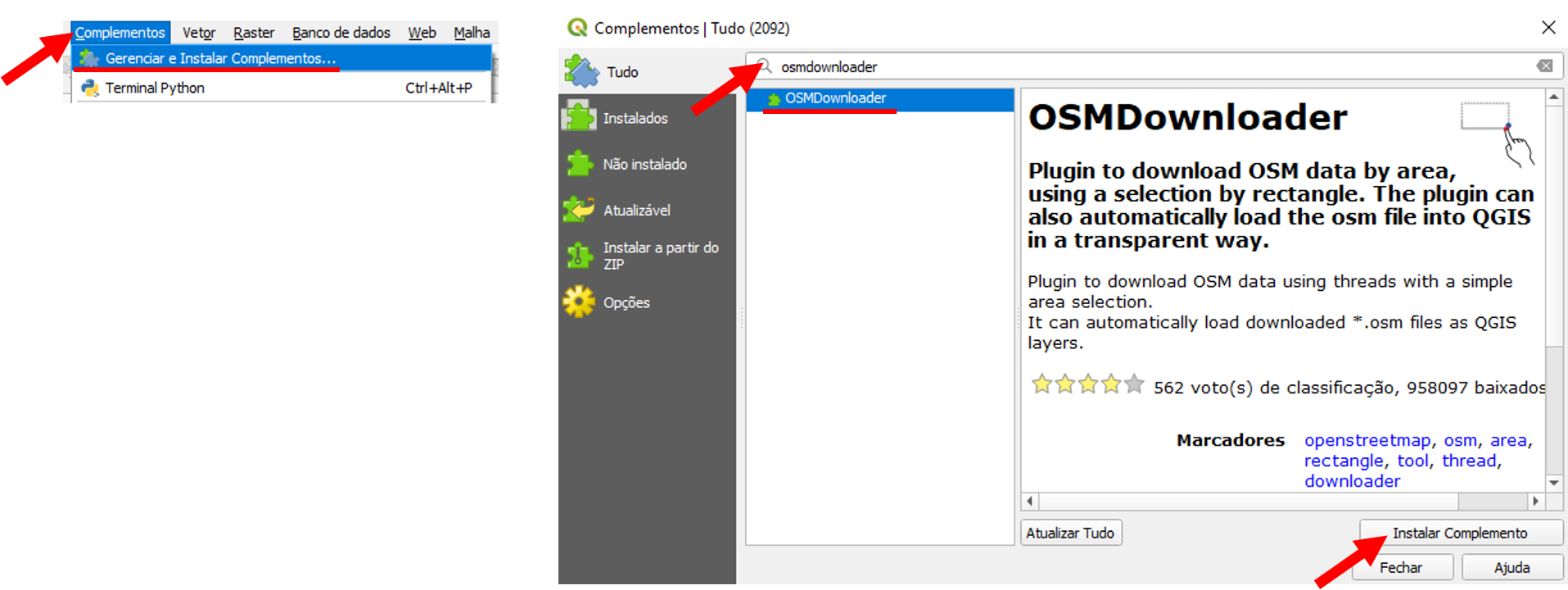
Para instalar o plugin, acesse o menu Complementos → Gerenciar e Instalar Complementos para abrir o gerenciador de plugins do software.
Na janela que será exibida, localize a aba de busca e digite OSMDownloader no campo de pesquisa. O QGIS mostrará o plugin na lista de resultados.
Clique sobre o nome do complemento e, em seguida, clique no botão Instalar Complemento. Aguarde alguns segundos até que o processo de instalação seja concluído. Depois disso, feche a janela do gerenciador de plugins.

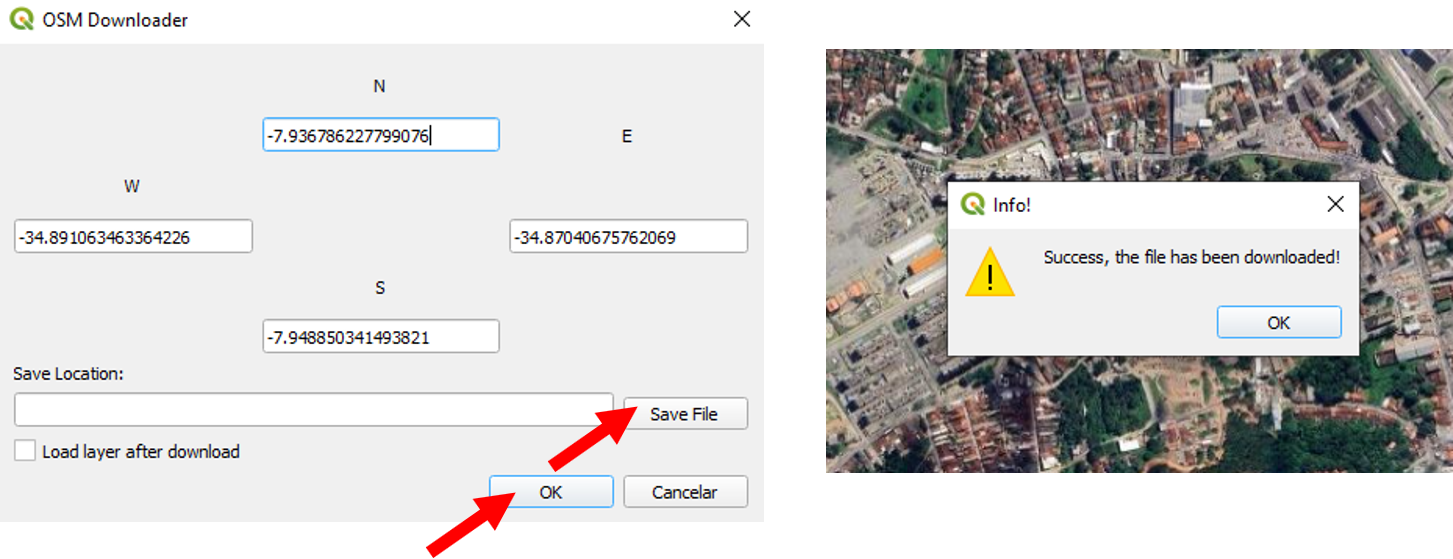
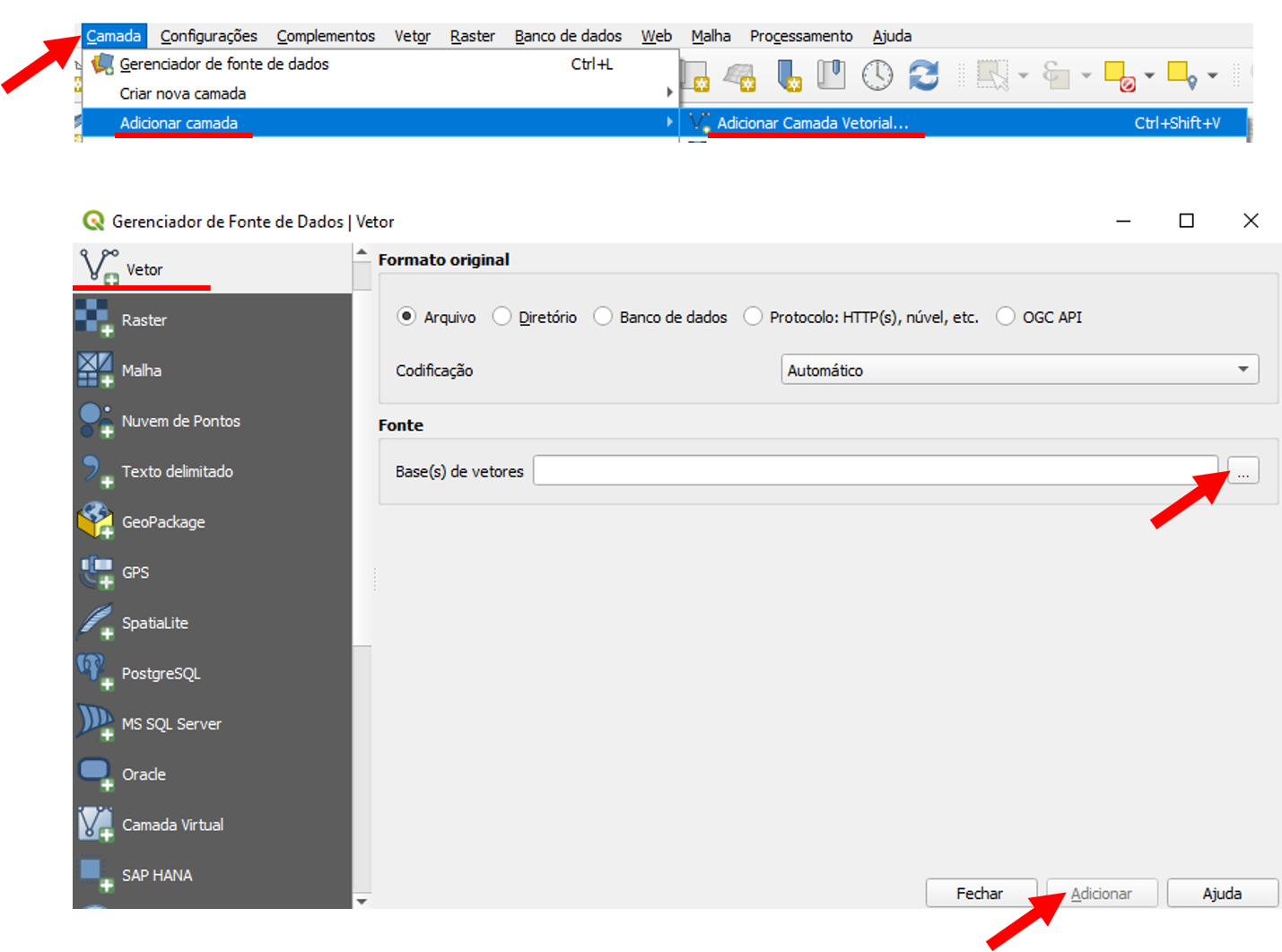
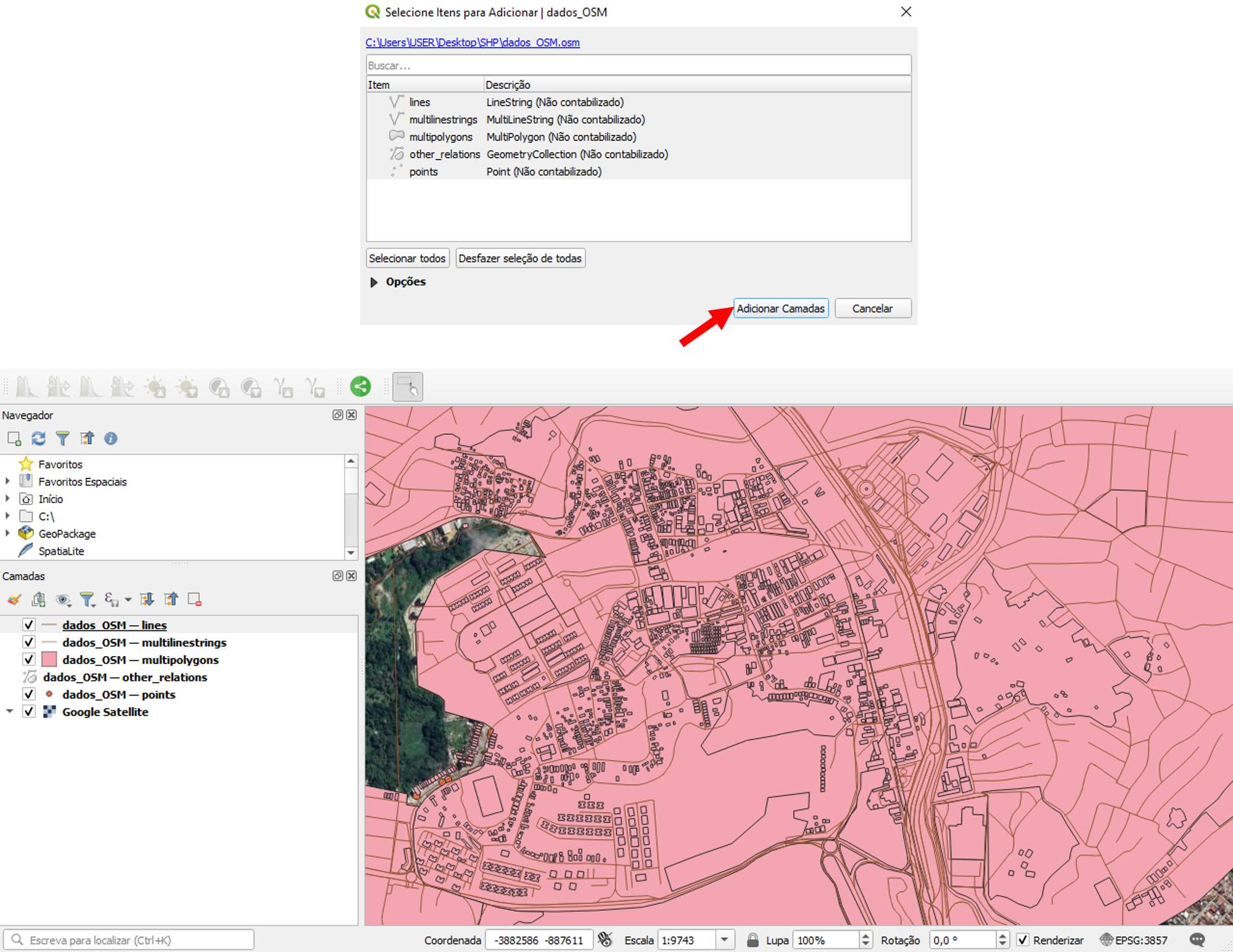
Agora é necessário adicionar os dados que foram baixados ao projeto no QGIS. Para isso, acesse o menu Camadas → Adicionar Camadas → Adicionar Camada Vetorial. Na janela que será aberta, clique no botão de Buscar Arquivos para localizar o arquivo salvo no seu computador. Selecione o arquivo que foi salvo nos passos anteriores e clique em Adicionar.
Será aberta outra janela exibindo todas as feições contidas no arquivo. Cada item representa um tipo de elemento do OpenStreetMap, como pontos, linhas ou polígonos. Você pode adicionar todas as camadas ou selecionar apenas as que deseja trabalhar.
Para adicionar uma camada específica, clique sobre ela para selecioná-la e depois clique no botão Adicionar.
Se preferir carregar todas as camadas disponíveis, clique diretamente no botão Adicionar. O QGIS importará as feições para o projeto e elas aparecerão no painel de camadas.
Quer assistir esse conteúdo em vídeo? Veja a demonstração a seguir.
VOCÊ ESTÁ EM BUSCA DE UMA CAPACITAÇÃO NA ÁREA DO GEOPROCESSAMENTO?
Aqui na ClickGeo oferecemos uma capacitação online, do básico ao avançado, com certificado reconhecido pelo MEC.
Quer conferir a ementa, carga horária, benefícios extras e todos os detalhes do curso?
Acesse agora a página abaixo e descubra como essa formação pode elevar o nível dos seus projetos.

Ficou com alguma dúvida?
Entre em contato pelo e-mail ou WhatsApp e tire todas as suas dúvidas agora mesmo. Estamos aqui para ajudar!
📧 E-mail: cursos@clickgeo.com.br
📱 WhatsApp: (83) 98885-5525