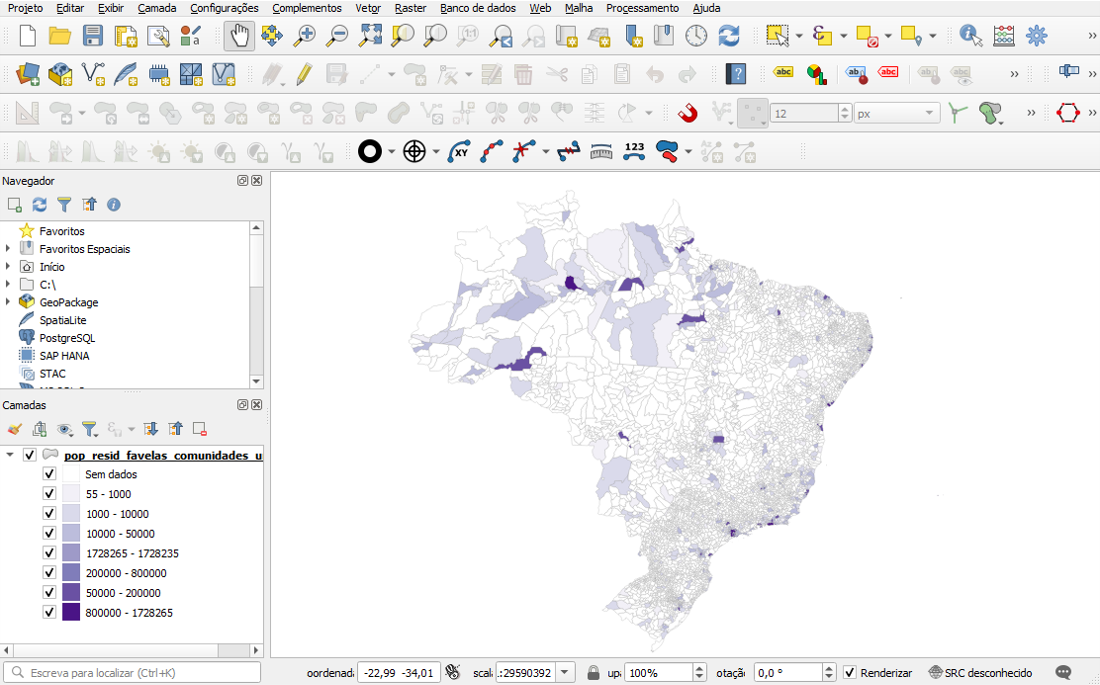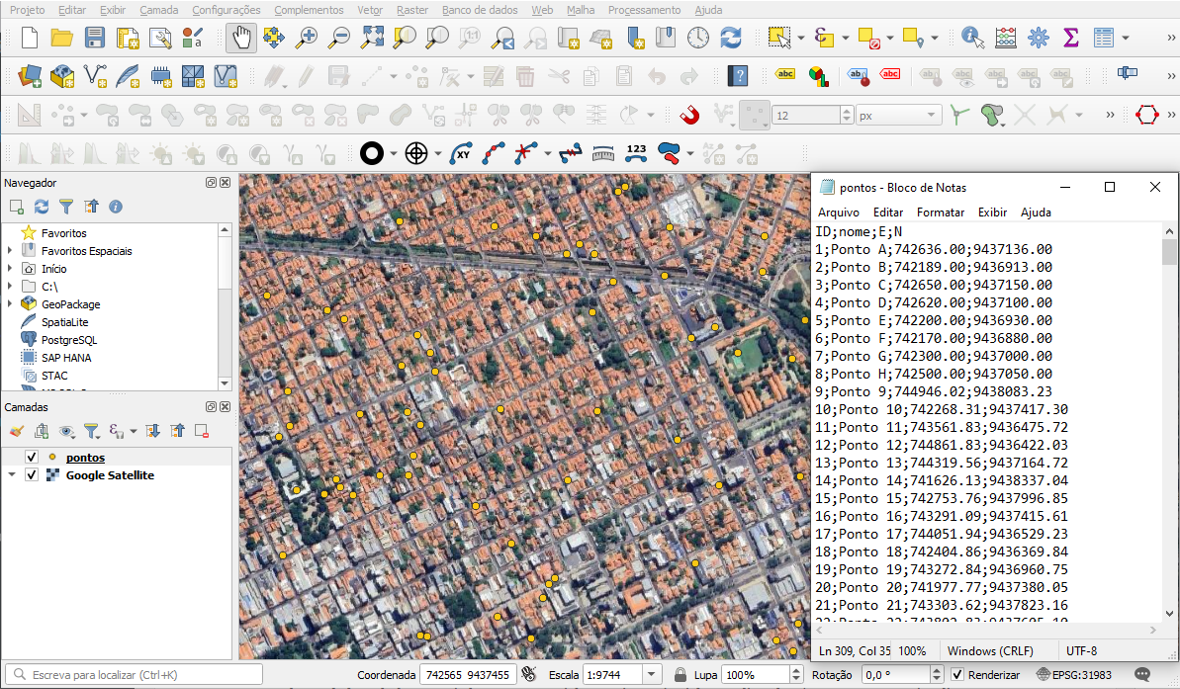
Adicionar pontos no QGIS a partir de um arquivo TXT é uma das tarefas mais comuns no Geoprocessamento. Você faz isso quando tem coordenadas coletadas em campo, dados de GPS ou tabelas exportadas de planilhas.
Esse processo transforma dados tabulares em informação espacial. Ou seja, você sai de uma lista de números e passa a visualizar pontos no mapa.
Neste guia, você vai aprender como adicionar pontos no QGIS a partir de um arquivo TXT com um passo a passo simples.

O que você precisa antes de começar
Antes de abrir o QGIS, verifique seu arquivo TXT.
Ele precisa seguir alguns padrões:
- Ter colunas separadas por vírgula, ponto e vírgula ou tabulação.
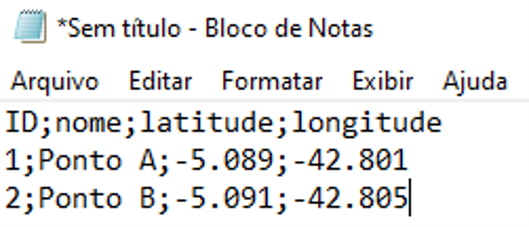
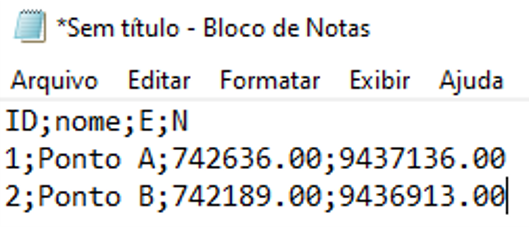
- Conter campos de coordenadas, como latitude e longitude em graus decimais ou UTM.
- Ter um cabeçalho com o nome das colunas.
Exemplo de estrutura em graus decimais:
Exemplo de estrutura em UTM:
Como importar dados TXT e transformar em pontos no QGIS
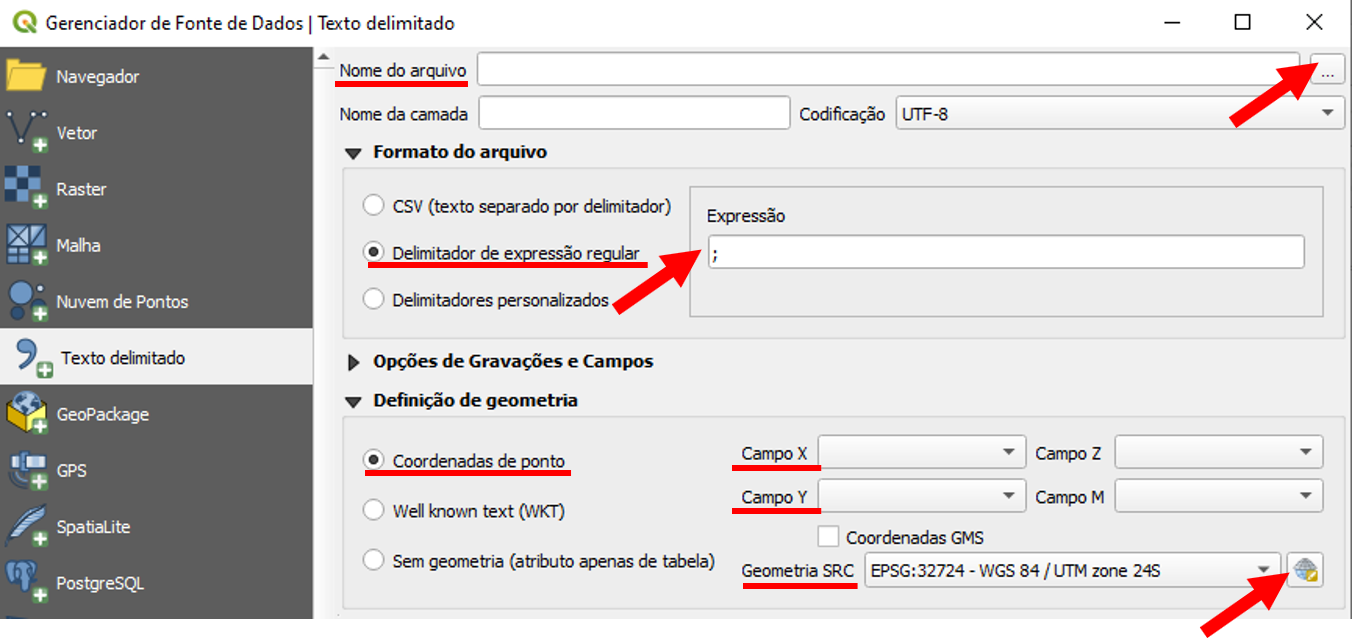
Para iniciar o procedimento, acesse o menu Camada → Adicionar Camada → Adicionar Camada de Texto Delimitado ou use o comando Ctrl+Shift+T.

Em seguida, em Nome do arquivo, clique no botão de busca e selecione no seu computador o arquivo TXT com as coordenadas.
No campo Formato do arquivo, escolha a opção Delimitador de expressão regular e informe o caractere que separa as colunas do TXT.
Na seção Definição da geometria, marque a opção Coordenadas de ponto e indique quais campos correspondem às coordenadas X e Y. Depois, em Geometria SRC, defina o Sistema de Referência de Coordenadas da camada.
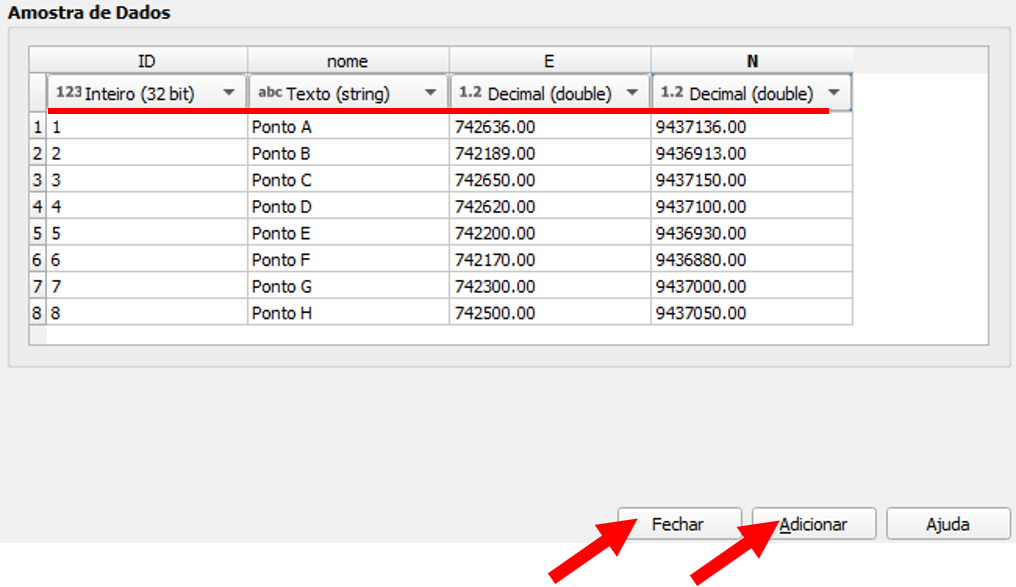
No campo Amostra de dados, defina o tipo de dado de cada coluna do arquivo. Em seguida, clique em Adicionar e depois em Fechar.
VOCÊ ESTÁ EM BUSCA DE UMA CAPACITAÇÃO NA ÁREA DO GEOPROCESSAMENTO?
Aqui na ClickGeo oferecemos uma capacitação online, do básico ao avançado, com certificado reconhecido pelo MEC.
Quer conferir a ementa, carga horária, benefícios extras e todos os detalhes do curso?
Acesse agora a página abaixo e descubra como essa formação pode elevar o nível dos seus projetos.
Ficou com alguma dúvida?
Entre em contato pelo e-mail ou WhatsApp e tire todas as suas dúvidas agora mesmo. Estamos aqui para ajudar!
📧 E-mail: cursos@clickgeo.com.br
📱 WhatsApp: (83) 98885-5525