Dados pluviométricos representam a quantidade de chuva registrada em um local ao longo do tempo. Esses dados são base para estudos ambientais, planejamento urbano, agricultura e análise de riscos como enchentes.
Quando você integra esses dados ao QGIS, seu trabalho ganha agilidade. Você evita downloads manuais em sites externos e consegue conectar fontes de dados direto no software. Isso reduz erros e facilita atualizações frequentes.
Neste guia, você vai aprender como baixar dados pluviométricos diretamente no QGIS, com um passo a passo claro e aplicável.
Como baixar dados de precipitação no QGIS
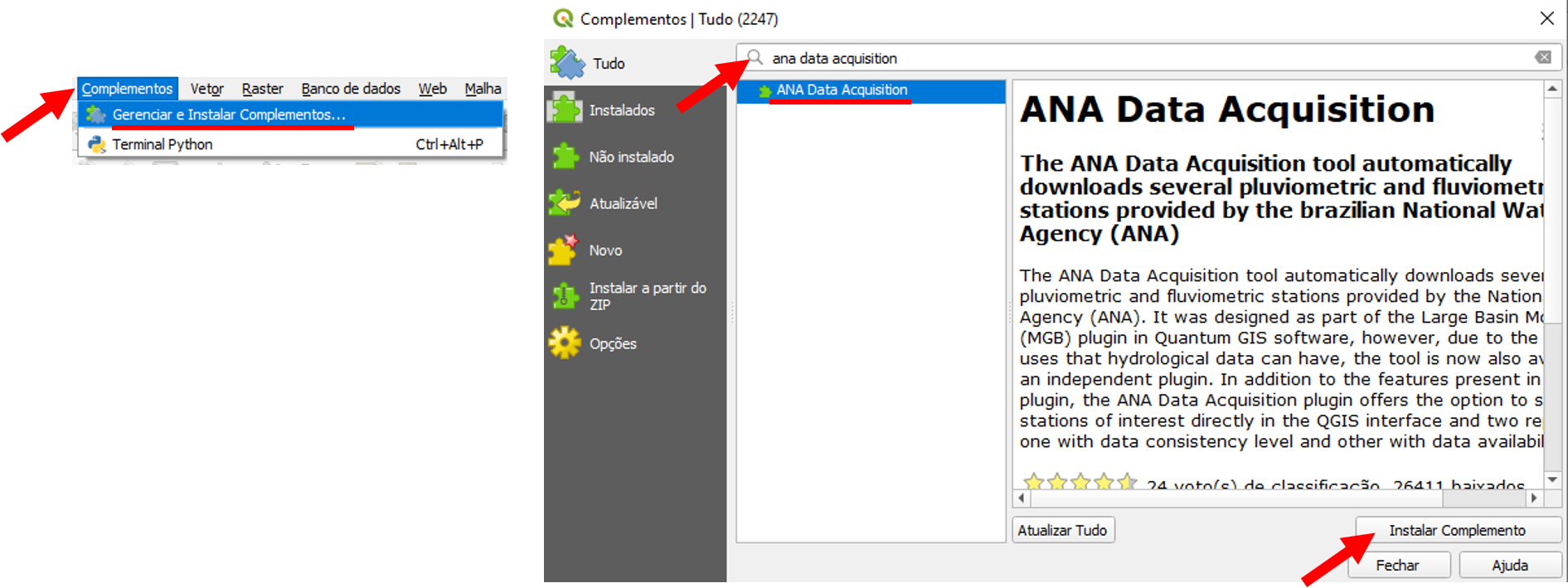
O primeiro passo é instalar o plugin ANA Data Acquisition. Para isso, acesse o menu Complementos → Gerenciar e Instalar Complementos. Na janela que abrir, digite ANA Data Acquisition no campo de busca e selecione o plugin na lista de resultados. Em seguida, clique em Instalar Complemento e aguarde a instalação. Após a conclusão, clique em Fechar para encerrar a janela.
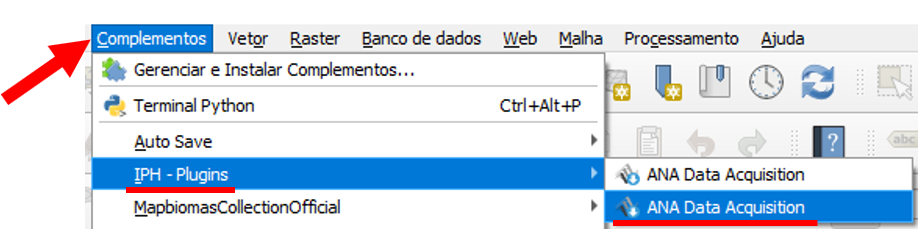
Após a instalação, o plugin ficará disponível no menu Complementos → IPH – Plugins → ANA Data Acquisition.
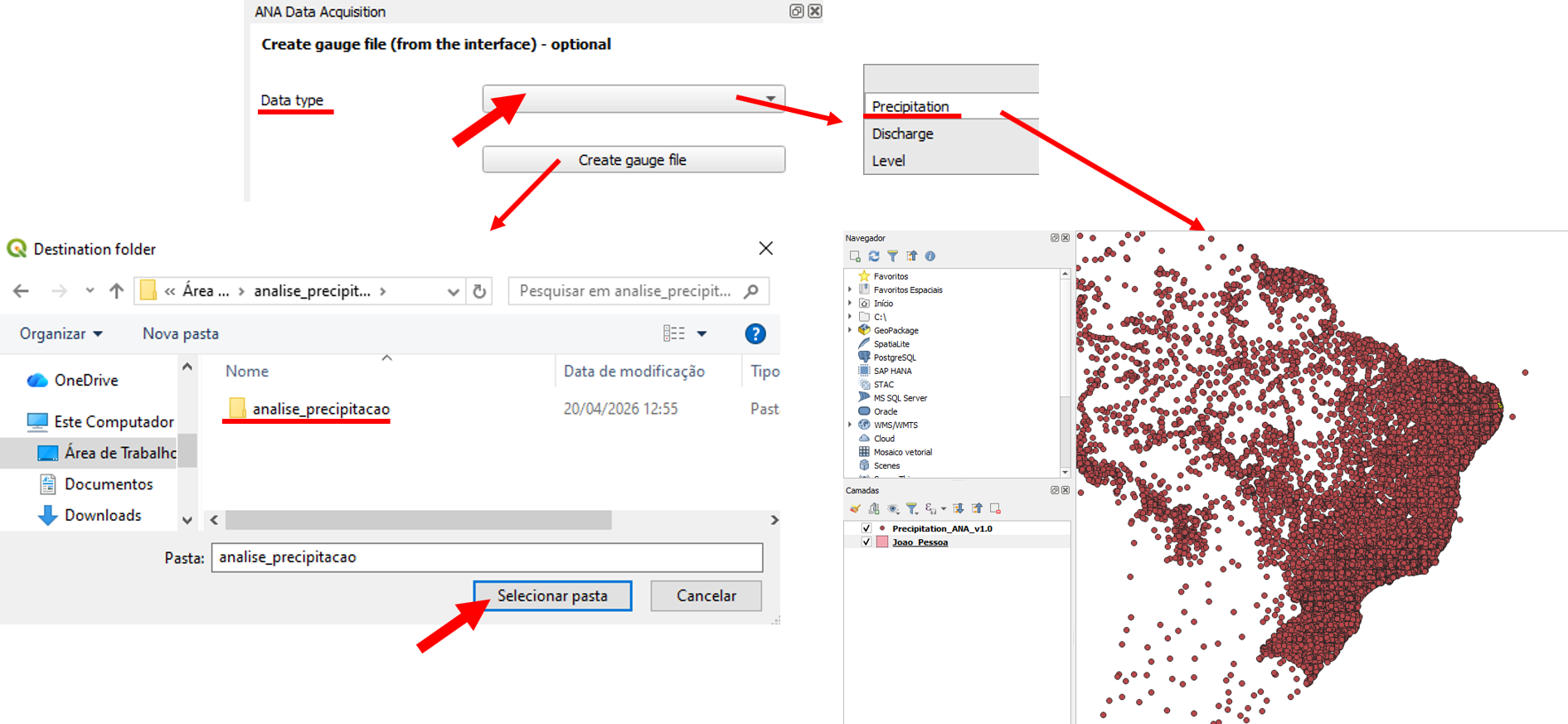
Ao clicar sobre a ferramenta, o painel do plugin ANA Data Acquisition será exibido no lado direito da tela. Em Data type, escolha o tipo de dado que você deseja baixar. Após essa seleção, as estações pluviométricas são exibidas automaticamente na área de visualização do QGIS e também no painel de camadas. Você também pode exportá-las em formato shapefile.
Para continuar, você precisa selecionar as estações pluviométricas das quais deseja baixar os dados. Faça isso manualmente no mapa ou use as ferramentas de seleção do QGIS. Neste exemplo, usamos a ferramenta Selecionar por Localização para escolher apenas as estações que estão dentro do município de João Pessoa.
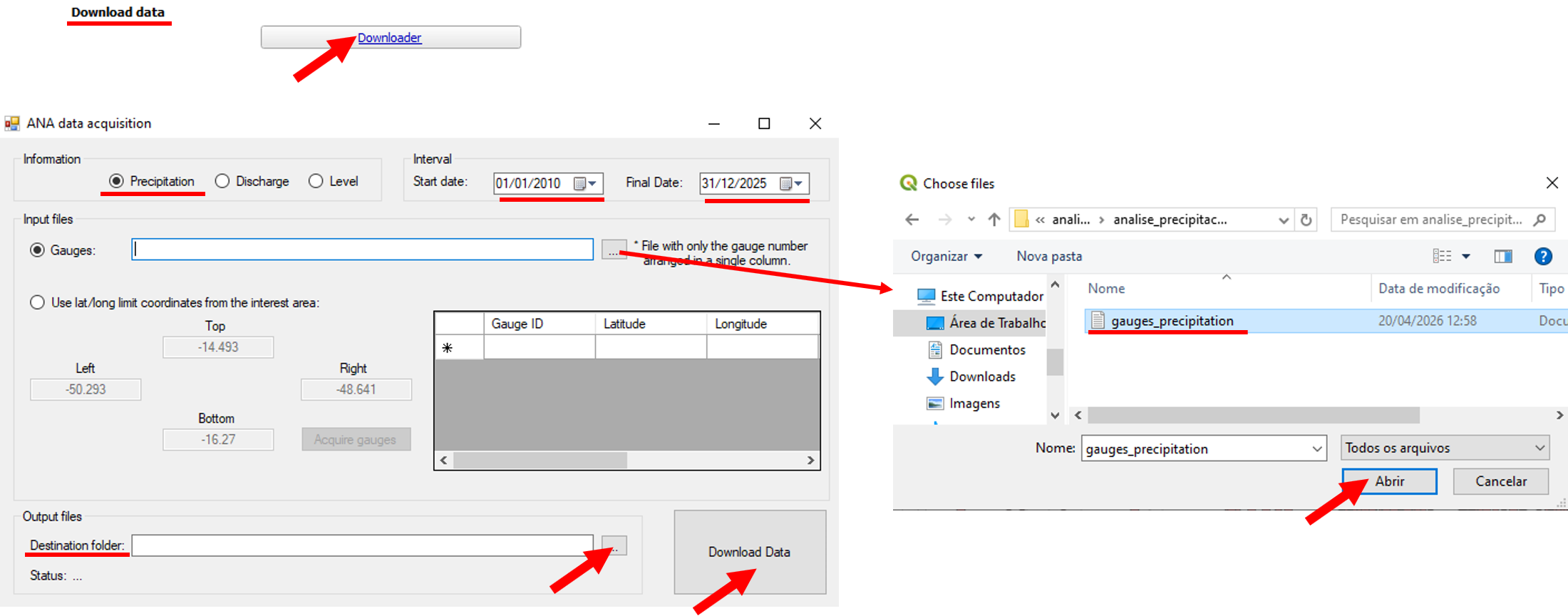
Depois, em Download data, clique em Downloader. Na janela que abrir, em Information, defina o tipo de dado que você deseja obter. Em Interval, selecione a data inicial e a data final dos dados.
Em Input files, clique no botão de busca de arquivos, acesse a pasta onde você criou e selecione o arquivo gerado no passo anterior. Em Output files, clique em Destination folder para escolher a pasta onde os arquivos serão salvos.
Para concluir, clique em Download Data e aguarde o processamento.
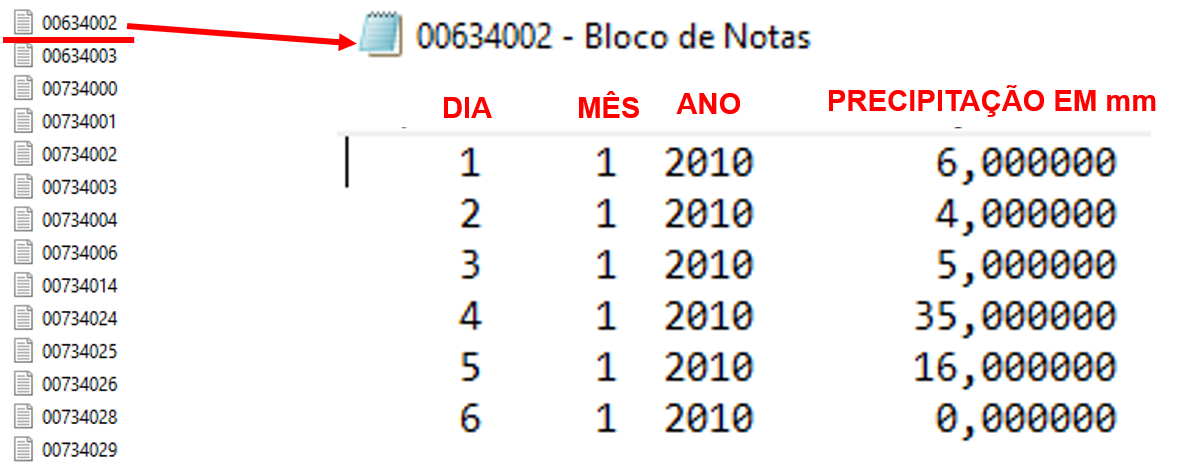
O plugin vai gerar arquivos em formato .txt para cada estação meteorológica selecionada. Esses arquivos contêm informações de dia, mês, ano e precipitação em milímetros.
Você pode organizar esses dados no Excel ou processá-los com alguma linguagem de programação para aplicar em projetos de Geoprocessamento.
VOCÊ ESTÁ EM BUSCA DE UMA CAPACITAÇÃO NA ÁREA DO GEOPROCESSAMENTO?
Aqui na ClickGeo oferecemos uma capacitação online, do básico ao avançado, com certificado reconhecido pelo MEC.
Quer conferir a ementa, carga horária, benefícios extras e todos os detalhes do curso?
Acesse agora a página abaixo e descubra como essa formação pode elevar o nível dos seus projetos.

Ficou com alguma dúvida?
Entre em contato pelo e-mail ou WhatsApp e tire todas as suas dúvidas agora mesmo. Estamos aqui para ajudar!
📧 E-mail: cursos@clickgeo.com.br
📱 WhatsApp: (83) 98885-5525