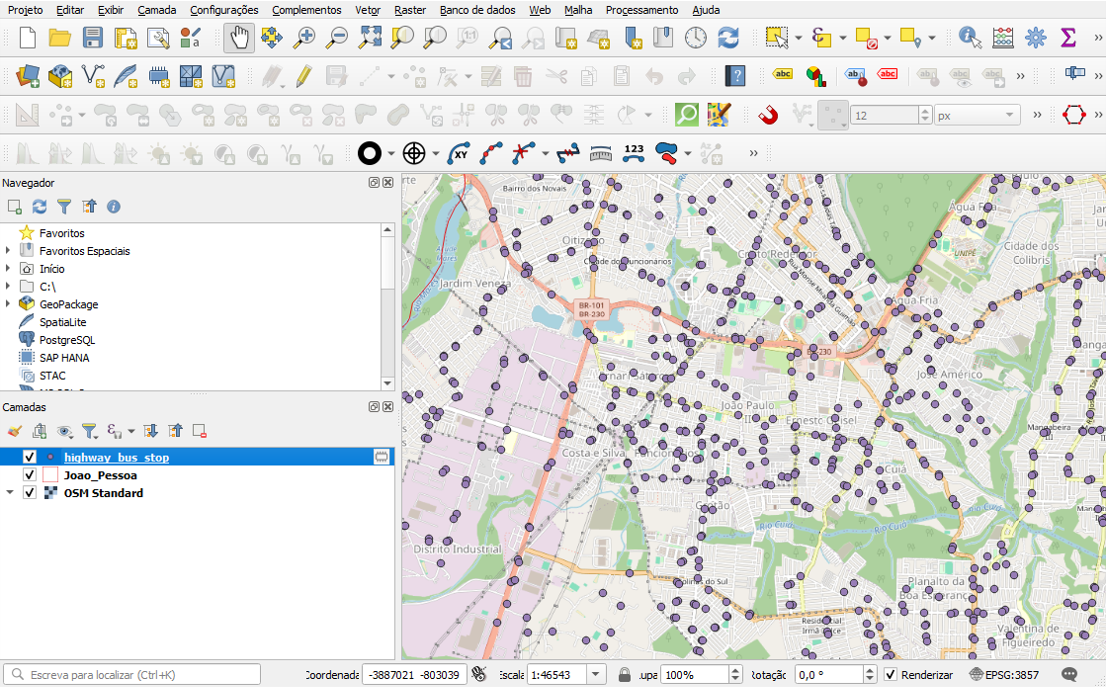
O OpenStreetMap é uma base de dados geográficos colaborativa. Pessoas do mundo todo contribuem com ruas, edifícios, pontos de interesse e redes de transporte. Esses dados são gratuitos e atualizados com frequência.
No QGIS, você consegue baixar dados do OpenStreetMap direto para o seu projeto. Isso elimina a necessidade de baixar arquivos externos ou converter formatos.
Se você trabalha com mapas urbanos, mobilidade, planejamento ou estudos ambientais, essa integração vai facilitar o seu fluxo de trabalho.
Como baixar dados do OpenStreetMap no QGIS
Para baixar dados do OpenStreetMap no QGIS, você vai usar o plugin QuickOSM. Esse complemento permite acessar e baixar dados vetoriais direto no software. Nele você define filtros simples e seleciona apenas as camadas que fazem sentido para o seu projeto.
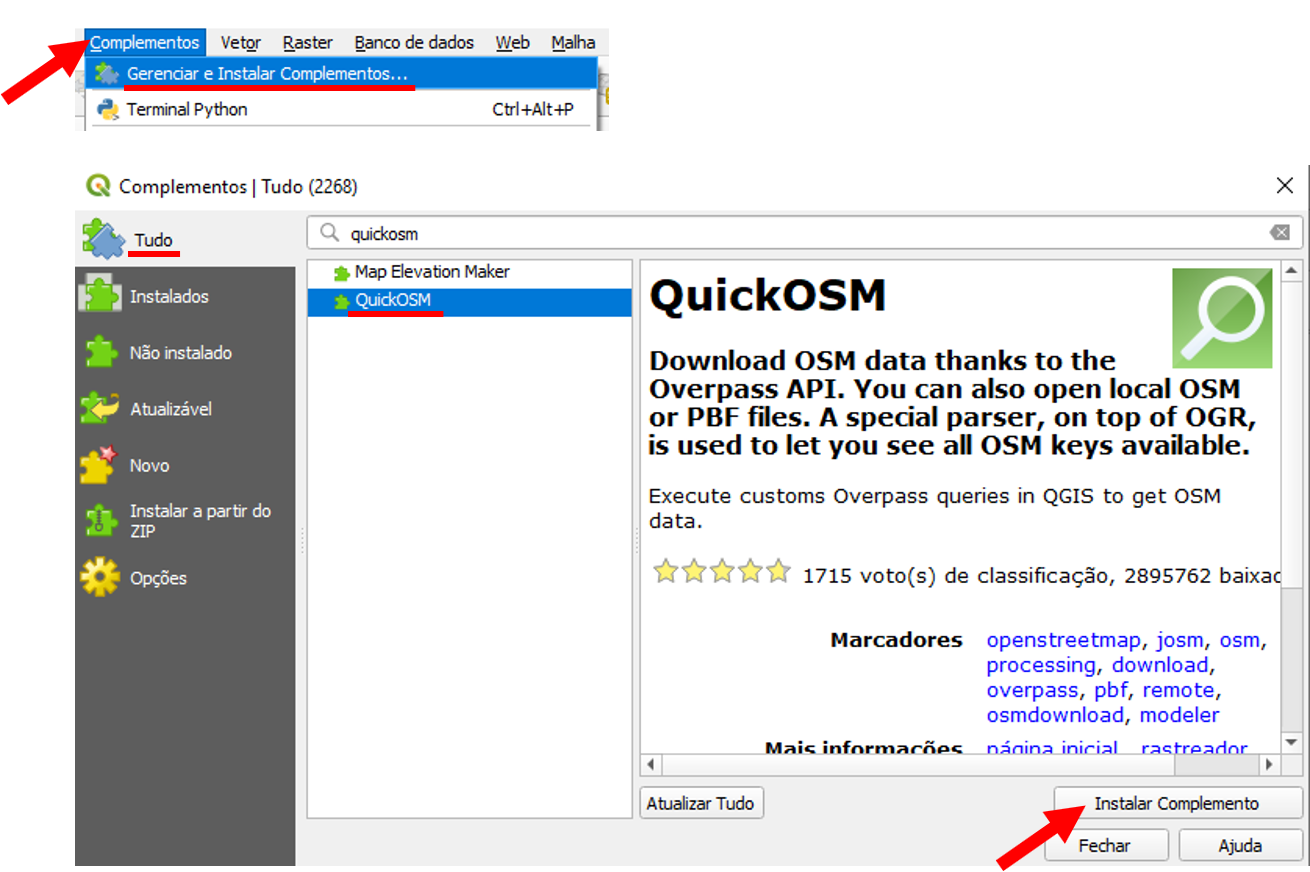
Para instalar o plugin, acesse o menu Complementos → Gerenciar e Instalar Complementos para abrir o gerenciador de plugins do software.
Na janela que será exibida, localize a aba de busca e digite QuickOSM no campo de pesquisa. O QGIS mostrará o plugin na lista de resultados.
Clique sobre o nome do complemento e, em seguida, clique no botão Instalar Complemento. Aguarde alguns segundos até que o processo de instalação seja concluído. Depois disso, feche a janela do gerenciador de plugins.
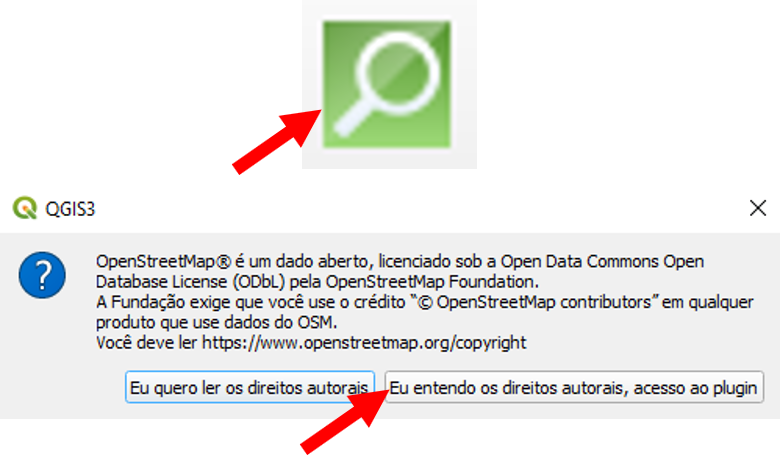
O plugin vai aparecer na barra de ferramentas, representado por uma lupa dentro de um quadrado verde. Clique nesse ícone para abrir o QuickOSM. Em seguida, aparecerá uma mensagem sobre os direitos autorais do OpenStreetMap. Clique em Eu entendo os direitos autorais, acesso ao plugin para continuar.
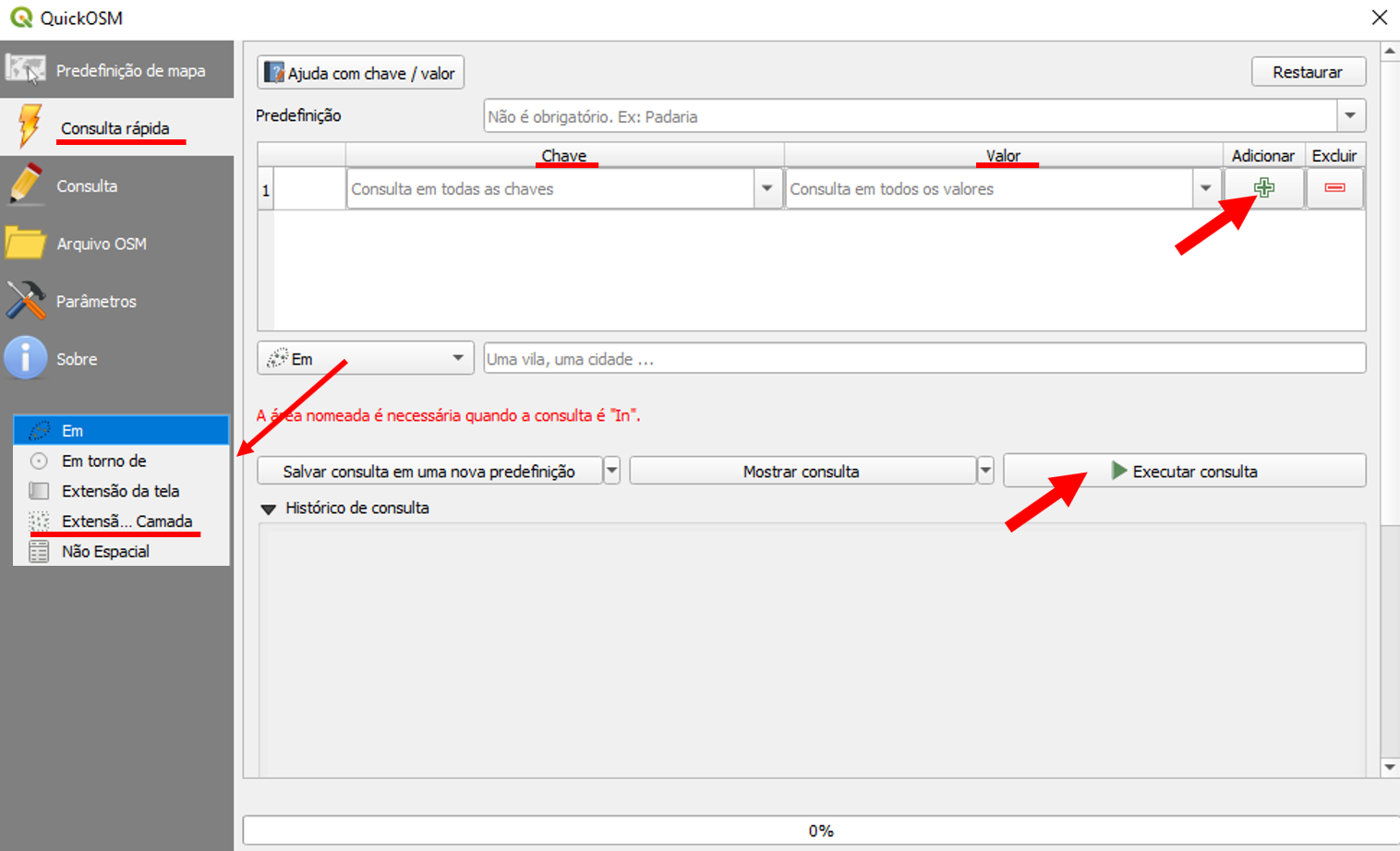
Na janela do plugin, acesse a aba “Consulta rápida”. Em seguida, escolha a Chave. As chaves representam o grupo de dados que será baixado. Os termos estão em inglês, então use um tradutor se precisar.
Depois, defina o Valor. O valor indica o tipo de dado dentro daquele grupo.
Exemplo prático: Chave: shop / Valor: car. Esse filtro retorna todas as lojas de carros na área selecionada.
Depois de definir a Chave e o Valor, clique em Adicionar para incluir o filtro na consulta. Você pode inserir vários filtros, conforme a necessidade do seu projeto.
Em seguida, defina a área de interesse. O plugin oferece cinco opções. Use, por exemplo, Extensão… Camada. Nessa opção, você escolhe uma camada do seu projeto que vai servir como limite para o download.
Por fim, clique em Executar consulta. Aguarde o processamento e, após o carregamento dos dados, feche a janela.
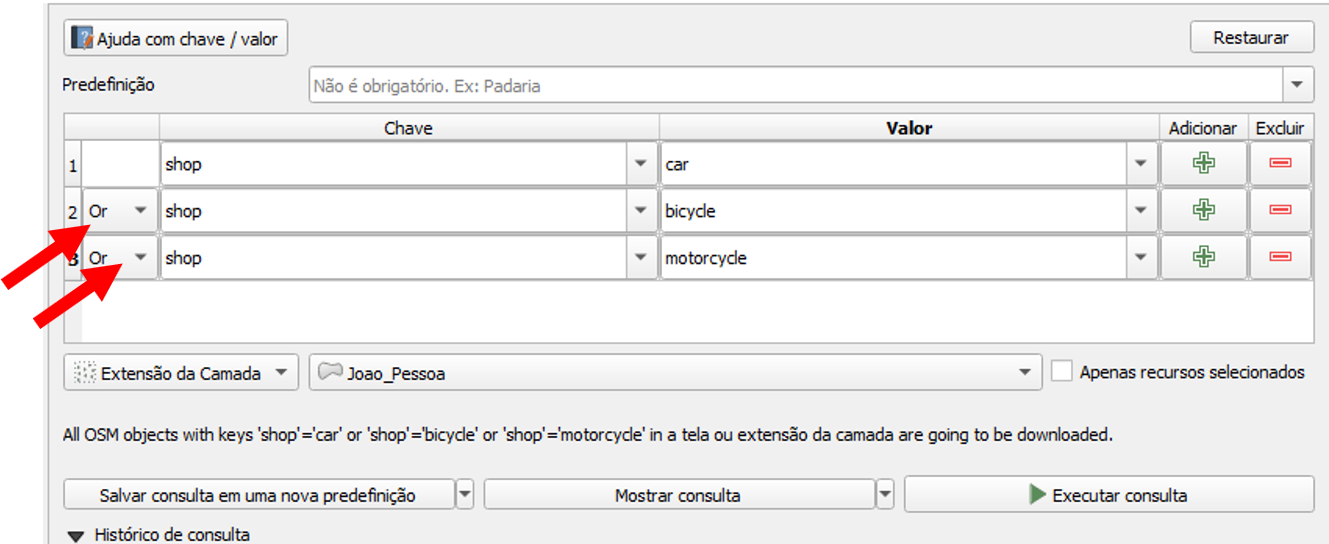
A seguir, veja um exemplo de consulta com três filtros. Use os operadores lógicos AND (e) ou OR (ou) para definir a relação entre os filtros da consulta.
VOCÊ ESTÁ EM BUSCA DE UMA CAPACITAÇÃO NA ÁREA DO GEOPROCESSAMENTO?
Aqui na ClickGeo oferecemos uma capacitação online, do básico ao avançado, com certificado reconhecido pelo MEC.
Quer conferir a ementa, carga horária, benefícios extras e todos os detalhes do curso?
Acesse agora a página abaixo e descubra como essa formação pode elevar o nível dos seus projetos.

Ficou com alguma dúvida?
Entre em contato pelo e-mail ou WhatsApp e tire todas as suas dúvidas agora mesmo. Estamos aqui para ajudar!
📧 E-mail: cursos@clickgeo.com.br
📱 WhatsApp: (83) 98885-5525