O GeoPackage é um formato de banco de dados espacial, ele armazena camadas vetoriais, tabelas e dados raster em um único arquivo com extensão .gpkg. Esse formato segue um padrão aberto definido pela OGC. Em trabalhos de cartografia digital, planejamento urbano ou ambiental, esse formato ajuda no controle e na padronização dos dados.
O que é GeoPackage?
Para entender um pouco mais sobre esse conteúdo, assista aos vídeos a seguir.
Como Abrir um Arquivo GeoPackage
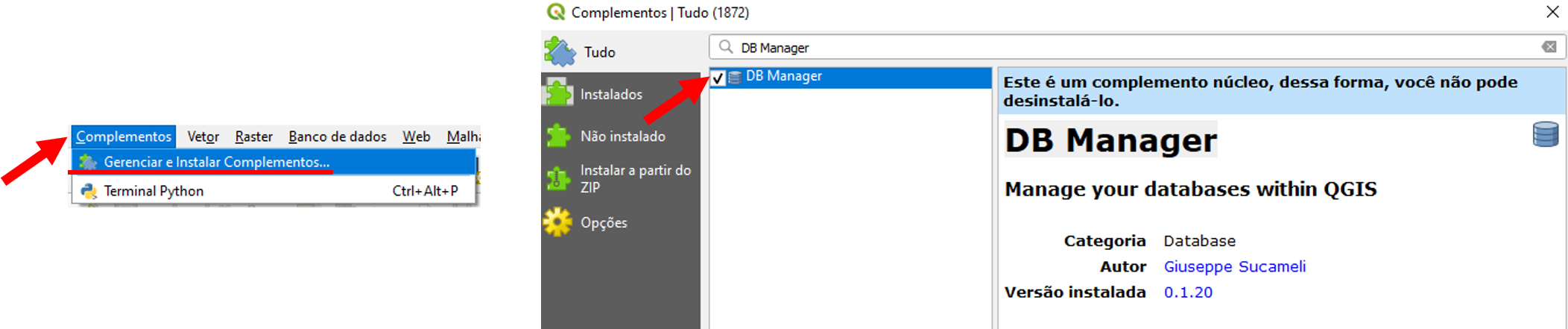
Primeiramente, verifique se o Gerenciador de Banco de Dados está habilitado no seu QGIS. Para isso, acesse o menu Complementos → Gerenciar e Instalar Complementos, pesquise por DB Manager e ative o complemento.
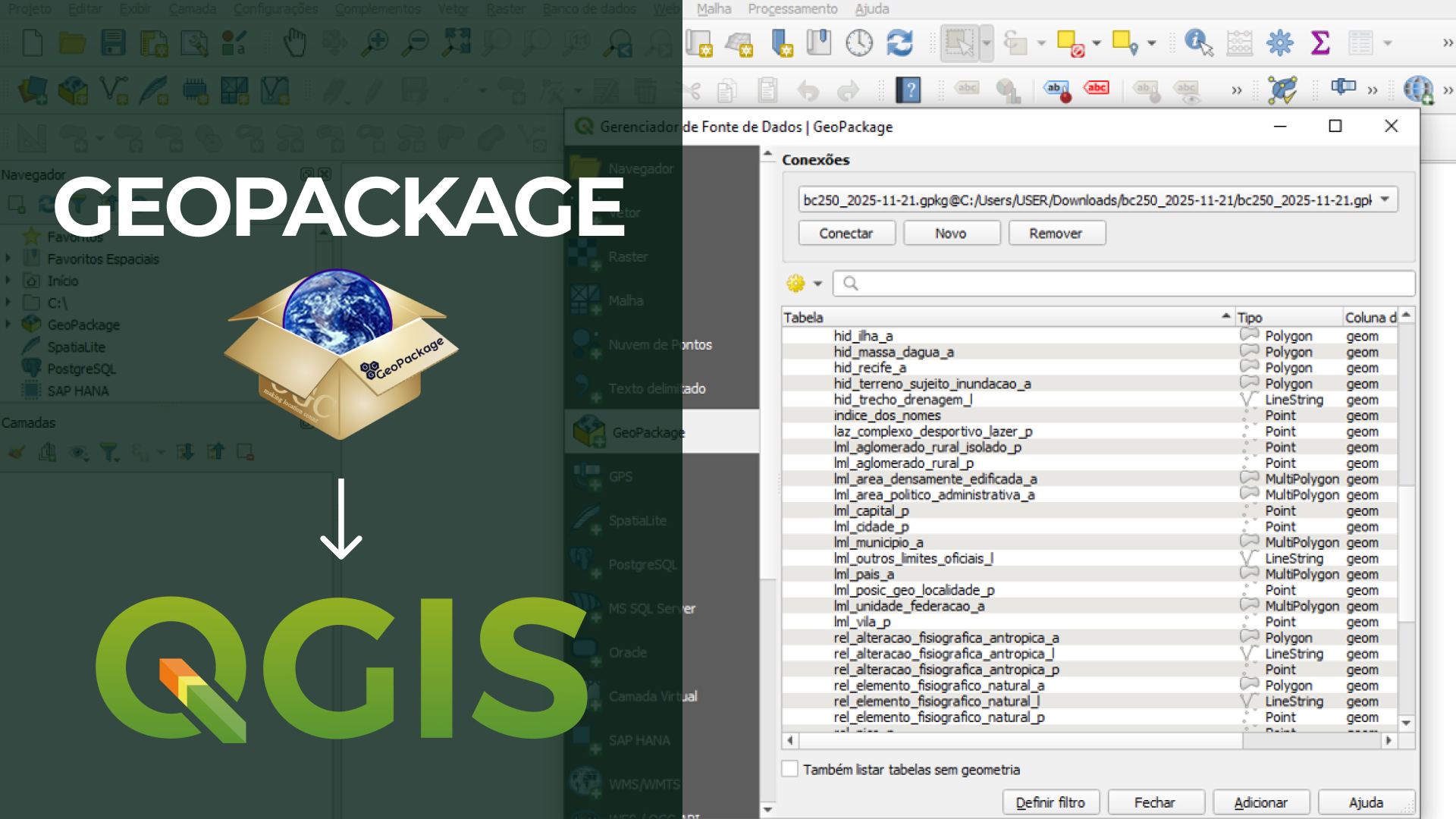
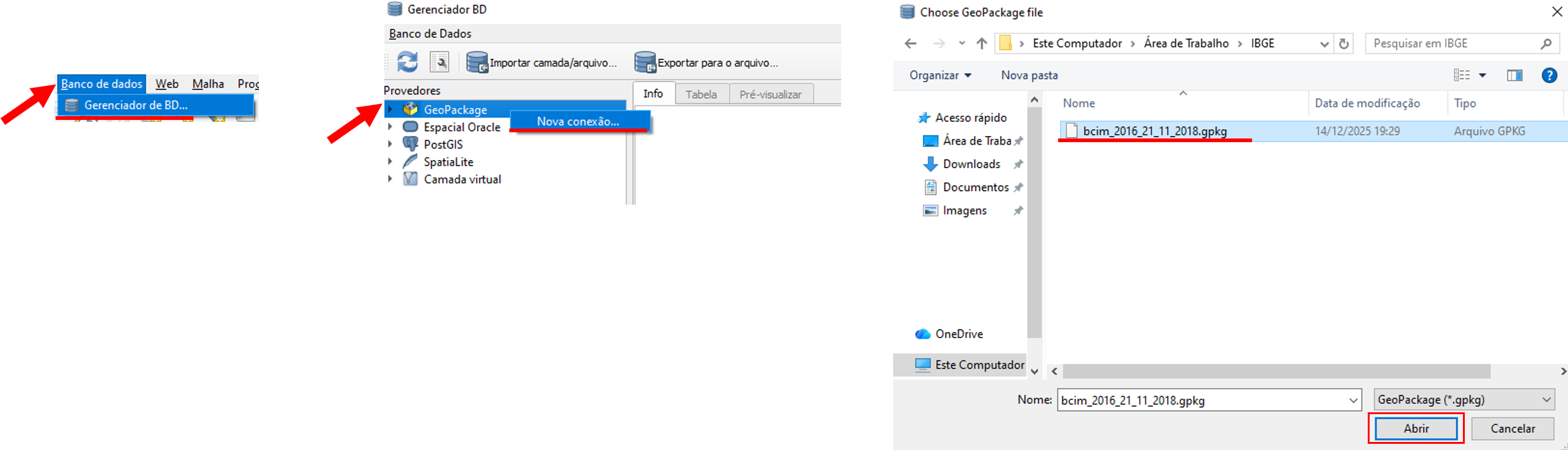
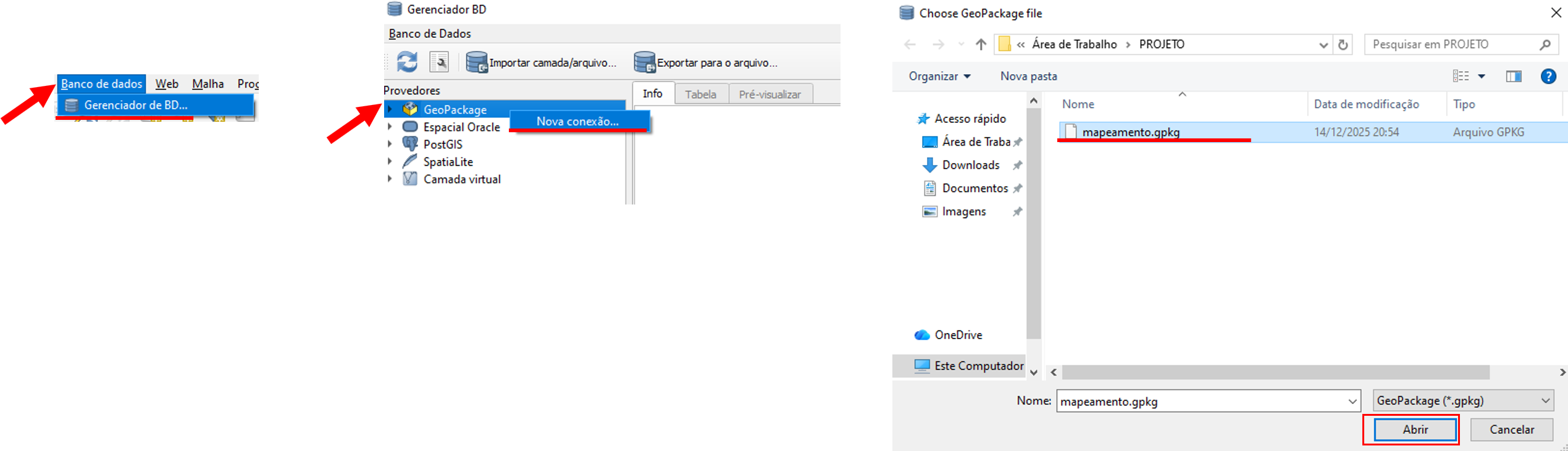
Agora, acesse o menu Banco de Dados → Gerenciador de BD. Na janela seguinte clique com o botão direito em GeoPackage e selecione Nova Conexão. Selecione o arquivo .gpkg na pasta do seu computador e clique em Abrir.
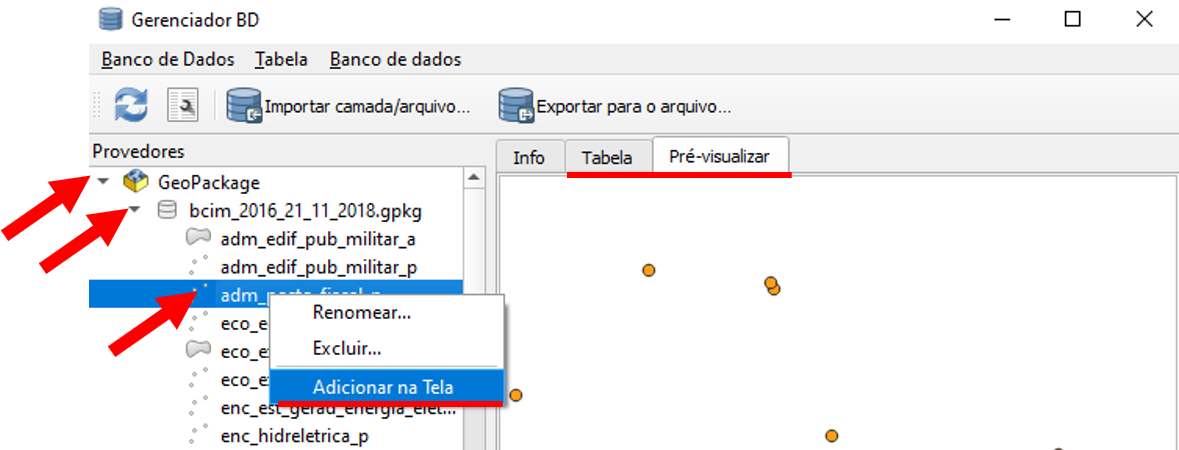
Posteriormente, clique em GeoPackage e, em seguida, clique no banco de dados que você acabou de importar. O QGIS exibirá todas as camadas contidas no arquivo. Você pode visualizar tanto a tabela de atributos e quanto a geometria clicando nas abas Tabela e Pré-visualizar. Para exibir as camadas na Área de Visualização clique com o botão direito sobre a camada e selecione a opção Adicionar a Tela.
Como Criar um Arquivo GeoPackage
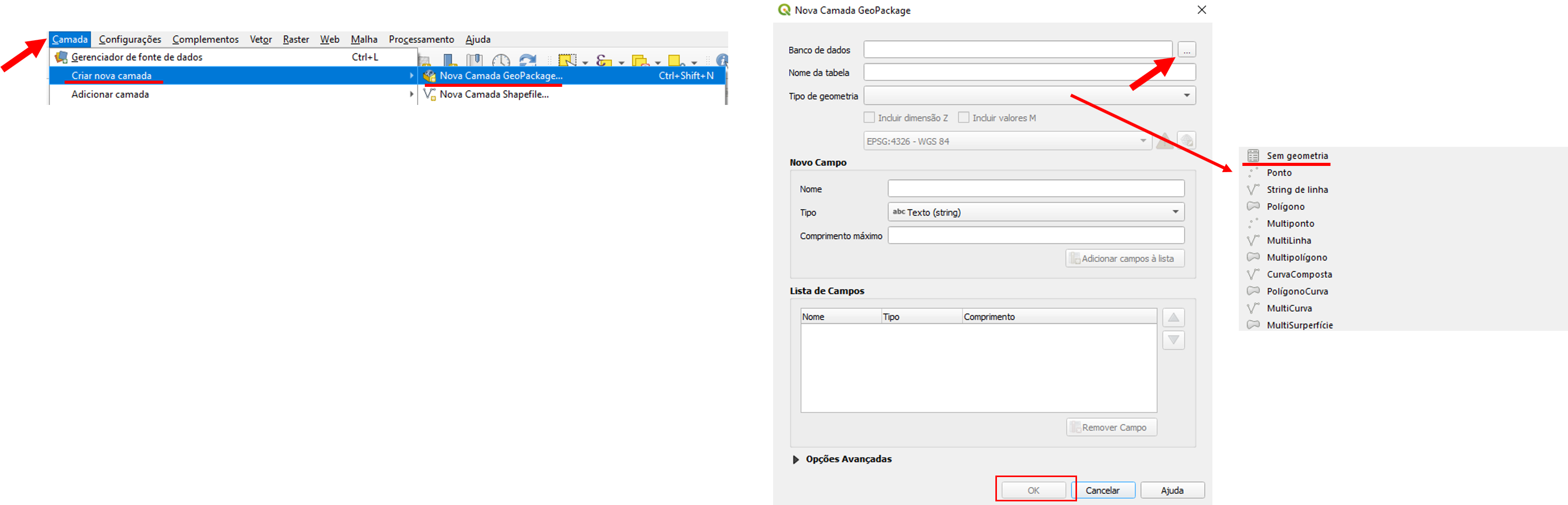
O primeiro passo para criar um arquivo GeoPackage é acessar o menu Camadas → Nova Camada Geopackage ou usar o comando Ctrl + Shift + N no teclado do seu computador. Em seguida clique em Procurar, escolha uma pasta do seu computador para salvar o arquivo, defina um nome para o banco de dados e clique em Salvar. Posteriormente em Tipo de Geometria escolha a opção Sem Geometria e clique em OK.
No painel Camadas aparecerá apenas uma camada vazia, porém, o arquivo do banco de dados estará salvo no seu computador com formato .gpkg. É nele que você vai adicionar outras camadas.
Como Importar Camadas para um Arquivo Geopackage
Acesse o menu Banco de Dados → Gerenciador de BD, na janela seguinte clique com o botão direito em GeoPackage e selecione Nova Conexão. Selecione o arquivo .gpkg na pasta do seu computador e clique em Abrir.
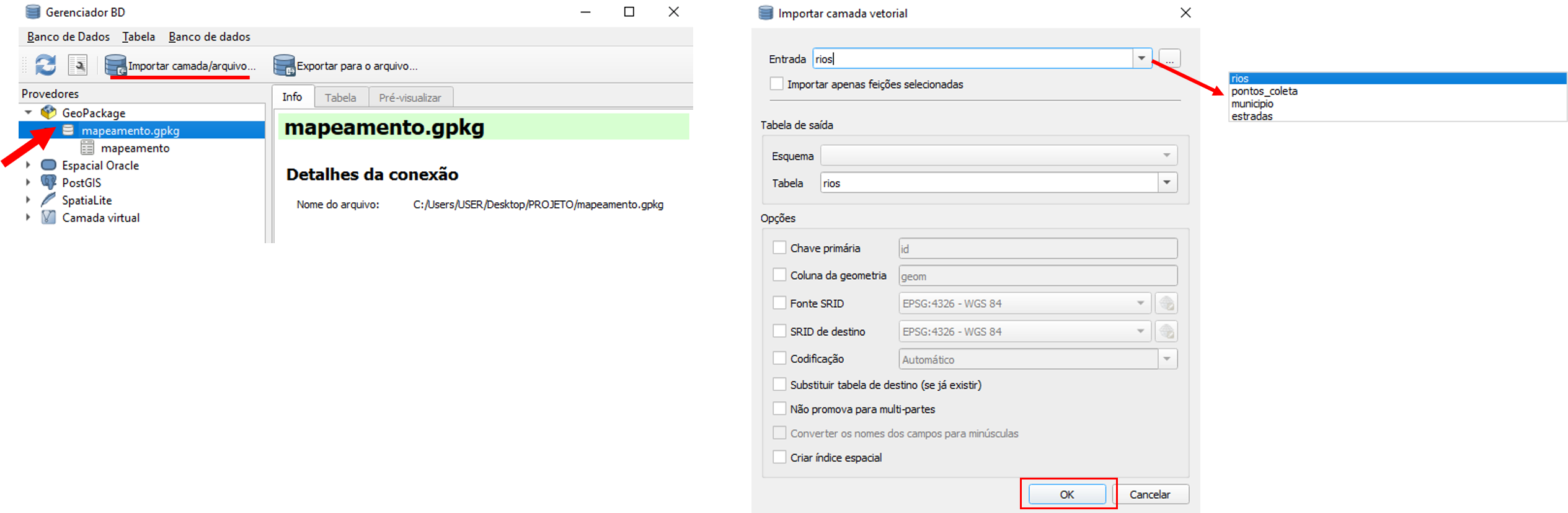
Em seguida, clique sobre o arquivo para o qual deseja importar as camadas e clique em Importar Camada/Arquivo. Na janela seguinte, escolha a camada que deseja importar e clique em OK. Repita esse procedimento para adicionar todas as camadas que desejar.
VOCÊ ESTÁ EM BUSCA DE UMA CAPACITAÇÃO NA ÁREA DO GEOPROCESSAMENTO?
Na ClickGeo, oferecemos uma capacitação online, do básico ao avançado, com certificado reconhecido pelo MEC.
Quer conferir a ementa, carga horária, benefícios extras e todos os detalhes dos cursos?
Acesse agora a página abaixo e descubra como essa formação pode elevar o nível dos seus projetos.

Ficou com alguma dúvida?
Entre em contato pelo e-mail ou WhatsApp e tire todas as suas dúvidas agora mesmo. Estamos aqui para ajudar!
📧 E-mail: cursos@clickgeo.com.br
📱 WhatsApp: (83) 98885-5525