Organizar projetos no QGIS de forma profissional impacta direto na sua produtividade. Um projeto desorganizado gera erros, retrabalho e confusão na hora de editar camadas ou entregar relatórios.
Se você trabalha com Geoprocessamento, Cartografia Digital ou Análises em SIG, precisa criar um padrão de organização.
Por isso, no tutorial de hoje, você vai aprender como organizar projetos no QGIS de forma profissional, passo a passo, com boas práticas aplicáveis no seu dia a dia.
O que significa organizar projetos no QGIS?
Organizar um projeto no QGIS envolve diversas etapas, como:
- Estruturar pastas no seu computador.
- Nomear arquivos de forma padronizada.
- Definir sistema de referência adequado.
- Agrupar camadas por tema.
- Manter controle de versões.
Vale lembrar que o projeto no QGIS é um arquivo com extensão .qgz ou .qgs. Ele armazena os caminhos das camadas adicionadas ao software, mas não guarda os dados em si. O que fica salvo no projeto é o endereço onde esses arquivos estão no seu computador. Por isso, se você mover ou excluir as pastas originais, o QGIS não conseguirá localizar as camadas automaticamente. Por esse motivo a organização começa fora do software.
Como organizar projetos no QGIS de forma profissional
01 – Estruture pastas antes de abrir o QGIS
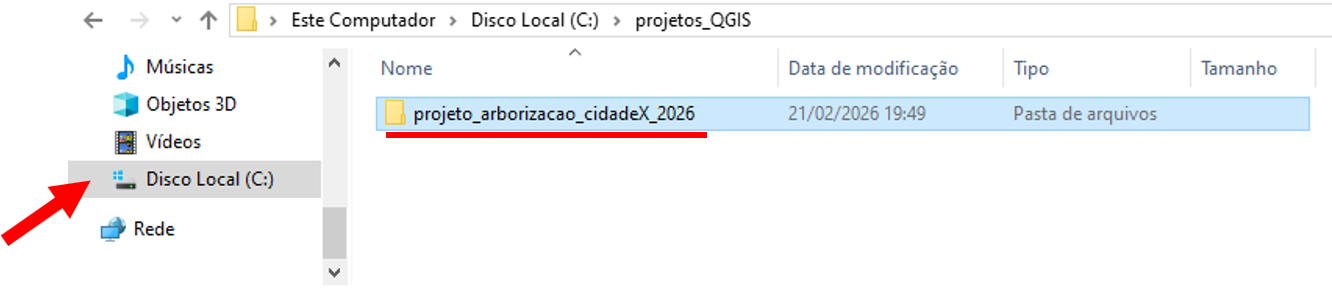
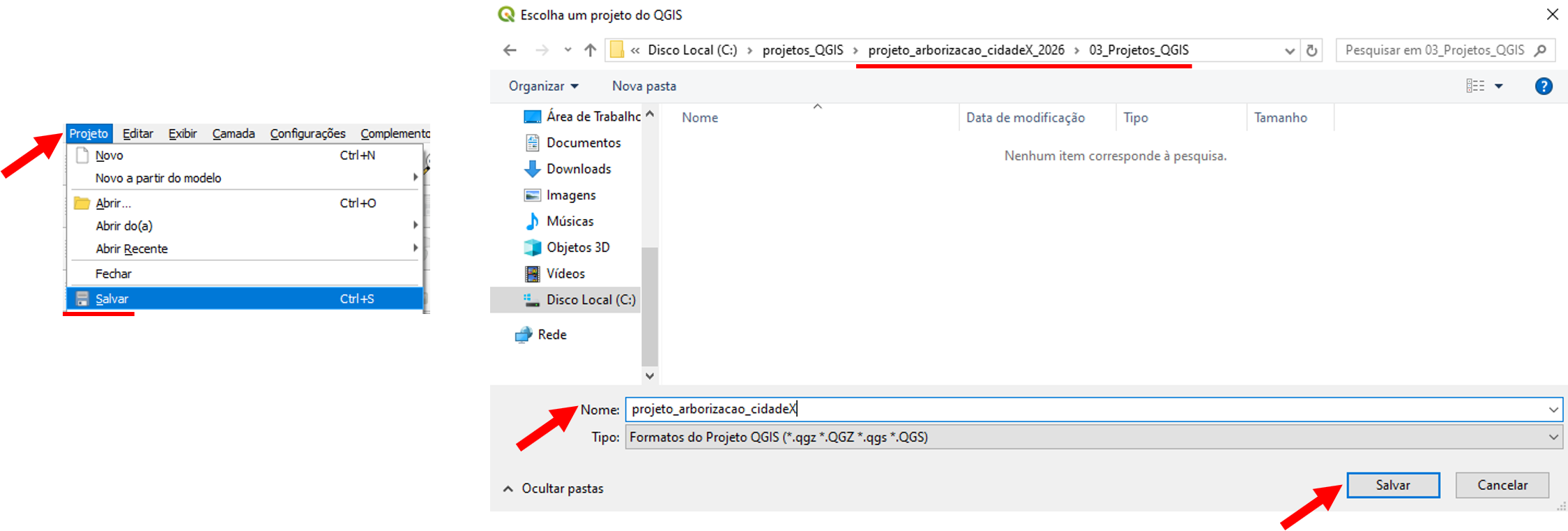
O primeiro passo é criar uma pasta principal para o seu projeto, de preferência no Disco Local (C:) do seu computador. Escolha um nome claro e padronizado. Evite espaços, caracteres especiais, ç ou acentos.
Use, por exemplo: projeto_arborizacao_cidadeX_2026
Esse cuidado simples evita erros de caminho e facilita a organização dos seus arquivos no QGIS.
Dentro da pasta principal, crie subpastas específicas para cada etapa do trabalho. Essa estrutura facilita controle e evita misturar dados originais com dados editados.
Organize, por exemplo, desta forma:
- 01_Dados_Brutos
- 02_Dados_Processados
- 03_Projetos_QGIS
- 04_Layouts_Mapas
- 05_Exportacoes
- 06_Documentacao
Na pasta 01_Dados_Brutos salve os arquivos originais, como shapefiles ou planilhas recebidas. Nunca edite esses arquivos direto, opte por trabalhar com cópias que serão salvas na pasta 02_Dados_Processados.
02 – Passos iniciais no QGIS
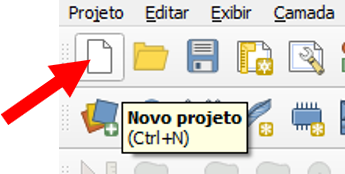
Ao abrir o software QGIS, crie um novo projeto. Você pode clicar no botão Novo Projeto na barra superior ou usar o atalho Ctrl+N no teclado do seu computador. Começar com um projeto novo garante que você trabalhe com configurações limpas e organize seus dados desde o início.
Em seguida, adicione as camadas que serão utilizadas. As camadas podem ser arquivos shapefile, kml, GeoPackege, raster ou arquivos tabulares.
Posteriormente, defina o Sistema de Referência de Coordenadas do projeto e das camadas.
Ao configurar o SRC, você precisa escolher corretamente o datum, a projeção e o tipo de sistema de coordenadas, que pode ser geográfico ou projetado.
Lembre-se de escolher o conjunto adequado ao tipo de trabalho. Para análises de distância ou área, prefira sistemas projetados, como UTM na zona correspondente à sua região. Se você estiver trabalhando com dados no Brasil, é recomendado adotar o datum SIRGAS 2000.
Configurar esses elementos corretamente evita erros nas medições e garante precisão nas análises espaciais.
Para finalizar essa etapa, salve o seu projeto. Para isso, acesse o menu Projeto → Salvar ou use o atalho Ctrl+S no teclado do seu computador.
Se o seu projeto precisar de várias versões, salve uma cópia sempre que houver uma modificação significativa. Use um sufixo de controle de versão no nome do arquivo, como v01, v02, v03, e assim por diante.
Por exemplo: projeto_arborizacao_cidadeX_2026_v01
Essa prática evita sobrescrever versões anteriores e facilita acompanhar a evolução do trabalho ou retornar a etapas anteriores se necessário.
03 – Organização das camadas no painel do QGIS
Nomear as camadas de forma clara e consistente é essencial para a organização do projeto no QGIS. Cada camada deve ter um nome que descreva exatamente o que ela representa, por exemplo:
- Lotes_Urbanos_2025
- Malha_Viaria_Principal
- Equipamentos_Publicos
Nomes descritivos ajudam você a identificar rapidamente os dados sem precisar abrir cada camada, facilitam a análise e reduzem erros durante a edição ou produção de mapas.
Evite usar nomes genéricos ou abreviações confusas no nome do arquivo, pois isso pode causar confusão, especialmente em projetos maiores ou quando outras pessoas precisam trabalhar no mesmo projeto.
Criar grupos temáticos no painel de Camadas do QGIS também ajuda a organizar visualmente os dados e facilita o gerenciamento do projeto.
Para isso, no painel Camadas clique sobre o botão Adicionar Grupo. Em seguida, nomeie o grupo de acordo com o tipo de informação que ele vai agrupar, como “Base Cartográfica”, “Uso do Solo”, “Mobilidade”, “Equipamentos Públicos” ou “Análises”.
Depois, clique e arraste as camadas correspondentes para dentro de cada grupo.
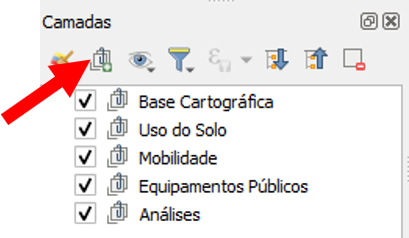
Essa organização permite ativar ou desativar várias camadas ao mesmo tempo, evita erros de visualização e torna o projeto mais profissional e fácil de navegar.
Boas práticas para organizar projetos no QGIS
- Evite salvar dados em pastas soltas
- Não misture dados pessoais com dados de cliente
- Documente fontes dos dados em um arquivo texto dentro da pasta 06_Documentacao
- Não edite os dados brutos diretamente. Sempre faça cópias em Dados_Processados antes de qualquer alteração.
- Faça backups periódicos do projeto e das pastas de dados, em HD externo ou na nuvem.
Pense nisso…
Organizar seu projeto no QGIS de forma profissional vai além de criar pastas e renomear camadas. Cada decisão de organização impacta diretamente na sua produtividade, na precisão das análises e na facilidade de manter ou compartilhar o projeto.
Um projeto bem estruturado evita perda de dados, erros de referência e retrabalho.
Projetos organizados tornam o QGIS mais rápido de usar, facilitam a atualização de mapas e simplificam a exportação de relatórios. Pensar na organização desde o início é investir em eficiência e qualidade no seu trabalho com Geoprocessamento.
VOCÊ ESTÁ EM BUSCA DE UMA CAPACITAÇÃO NA ÁREA DO GEOPROCESSAMENTO?
Aqui na ClickGeo oferecemos uma capacitação online, do básico ao avançado, com certificado reconhecido pelo MEC.
Quer conferir a ementa, carga horária, benefícios extras e todos os detalhes do curso?
Acesse agora a página abaixo e descubra como essa formação pode elevar o nível dos seus projetos.

Ficou com alguma dúvida?
Entre em contato pelo e-mail ou WhatsApp e tire todas as suas dúvidas agora mesmo. Estamos aqui para ajudar!
📧 E-mail: cursos@clickgeo.com.br
📱 WhatsApp: (83) 98885-5525