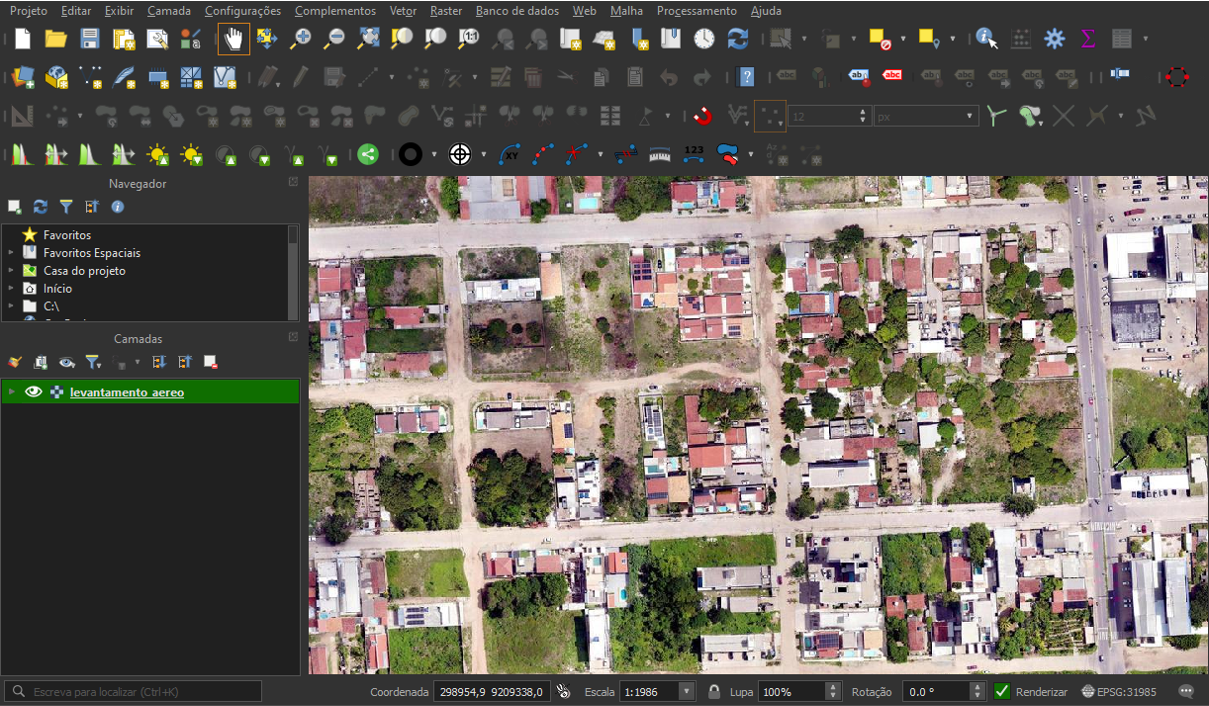
Baixar dados de vegetação do IBGE é um passo comum em projetos de Geoprocessamento. Esses dados ajudam você a mapear cobertura vegetal, analisar uso do solo e apoiar estudos ambientais.
No QGIS, você pode integrar essas informações com outras camadas e gerar mapas consistentes. O processo é simples quando você conhece o caminho certo dentro do site do IBGE.
Neste guia, você vai aprender como fazer o download de dados de vegetação de forma direta, com um passo a passo claro e aplicável.

O que são dados de vegetação do IBGE?
Os dados de vegetação representam a cobertura natural do território e costumam estar em formato vetorial. Dados vetoriais são estruturas geográficas formadas por geometrias, que podem ser pontos, linhas ou polígonos, sempre associadas a uma tabela de atributos. No caso da vegetação, você vai trabalhar com polígonos que delimitam áreas e armazenam informações como tipo de cobertura e classificação vegetal.
Como baixar dados de vegetação no site do IBGE
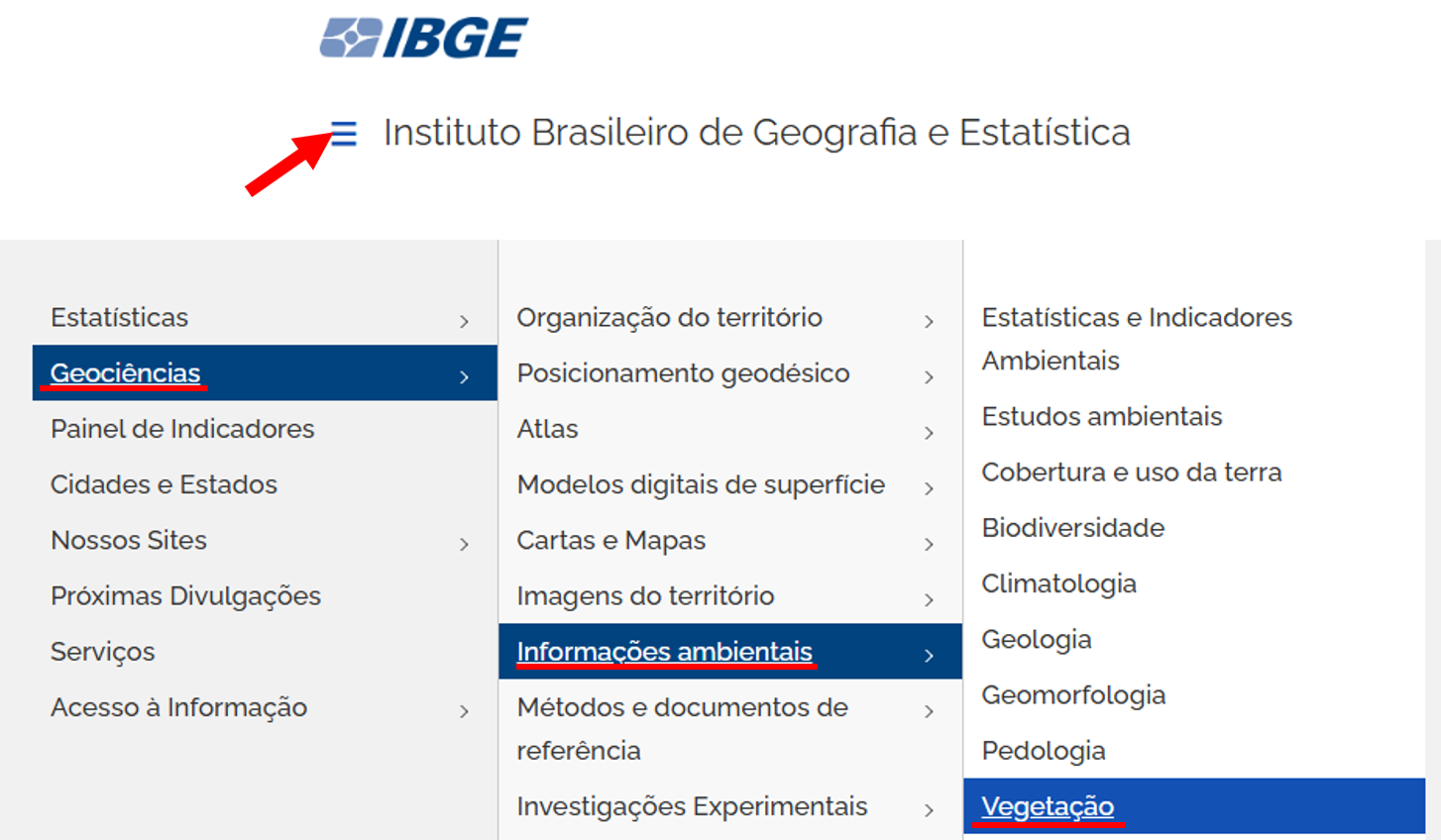
O primeiro passo é acessar o site do IBGE no endereço https://ibge.gov.br. Em seguida, clique no ícone de três barras localizado no canto superior esquerdo da tela logo abaixo do logotipo da instituição. Depois, acesse o menu Geociências → Informações ambientais → Vegetação.
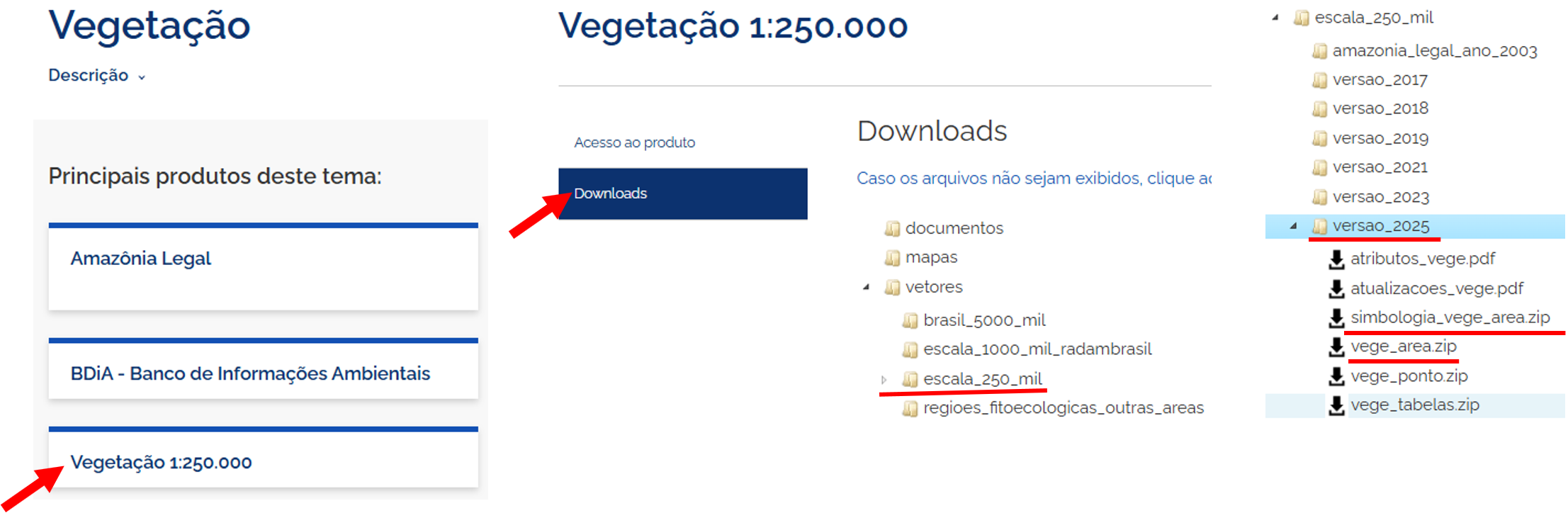
Na janela seguinte, clique na opção Vegetação 1:250.000. Em seguida, clique em Downloads e selecione a opção escala_250_mil. Depois, escolha a opção versão_2025 e faça o download dos arquivos simbologia_vege_area.zip e vege_area.zip. O primeiro arquivo contém a simbologia padrão para visualização das feições no QGIS. O segundo reúne os arquivos do tipo shapefile com os dados de vegetação.
Os arquivos serão baixados em formato compactado (.zip). Após o download, você precisa descompactá-los para conseguir abrir no QGIS. Para isso, clique com o botão direito sobre o arquivo e selecione a opção Extrair aqui ou Extrair para uma pasta. Depois de extrair, os arquivos estarão prontos para serem carregados no QGIS.
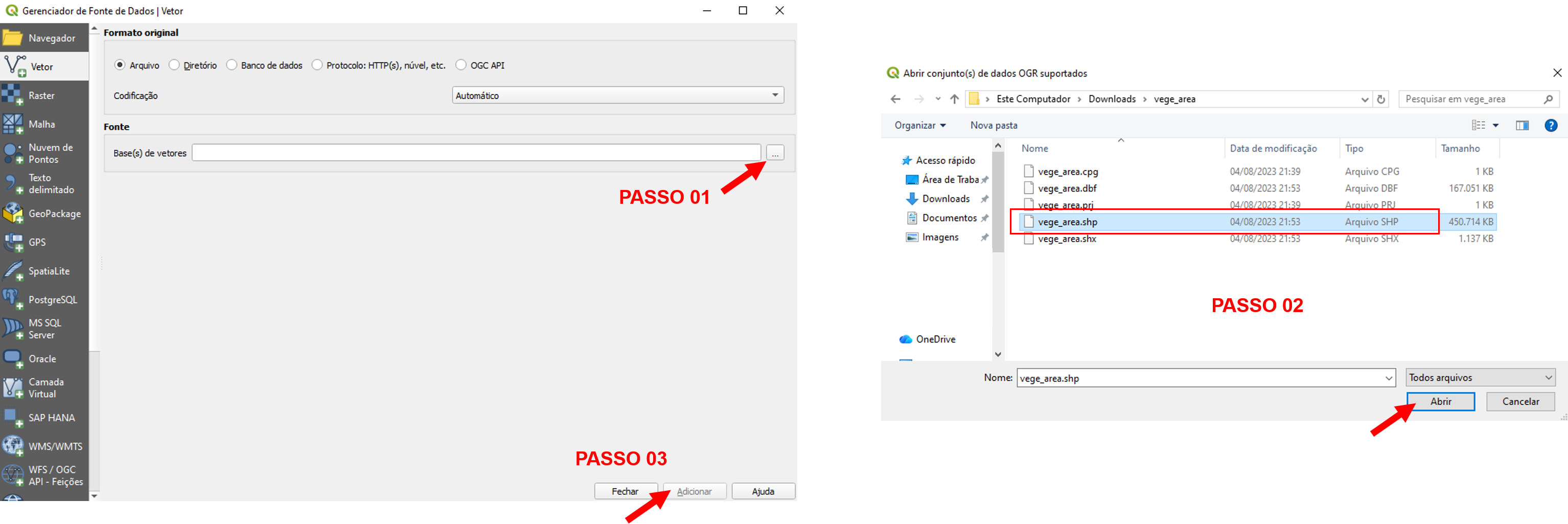
No software QGIS, insira os arquivos vetoriais da pasta vege_area. Para isso, acesse o menu Camada → Adicionar Camada → Adicionar Camada Vetorial. Se preferir você pode utilizar o comando Ctrl + Shift + V no teclado do seu computador.

Na janela de navegação para localizar o arquivo no computador será necessário selecionar o arquivo vetorial no formato shapefile (.shp) e clicar em Abrir. Depois de selecioná-lo, basta confirmar a importação clicando em Adicionar para que a camada seja carregada no projeto.
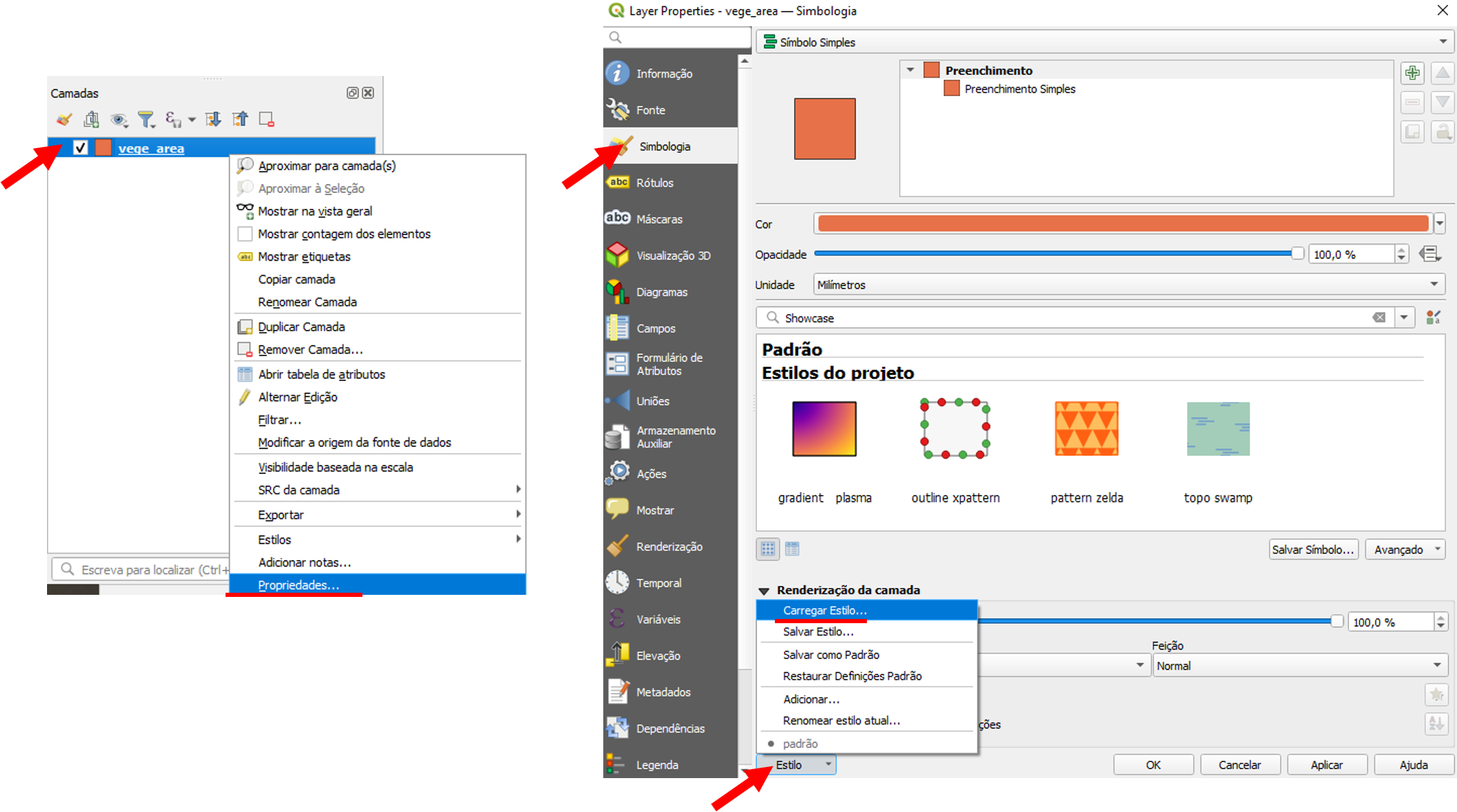
Agora vamos configurar a simbologia da camada para que ela siga o padrão do IBGE. No painel Camadas, clique com o botão direito do mouse sobre a camada carregada e selecione a opção Propriedades. Na janela que será aberta, acesse a aba Simbologia. Em seguida, clique em Estilo e escolha a opção Carregar Estilo.
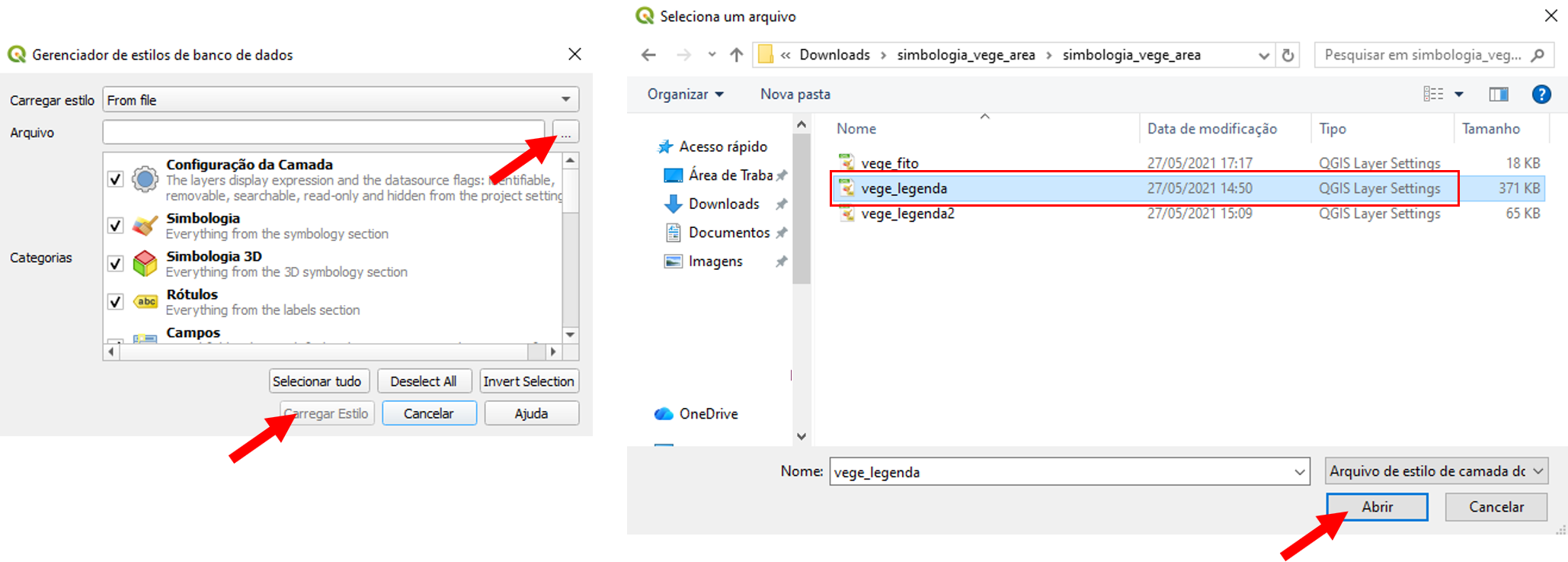
Na janela do Gerenciador de Estilos, clique em Buscar e acesse a pasta simbologia_vege_area. Em seguida, selecione o tema que deseja aplicar à camada e clique sobre ele. Depois, clique em Abrir e, na sequência, em Carregar Estilo. De volta à janela de propriedades da camada, clique em OK para aplicar a simbologia.
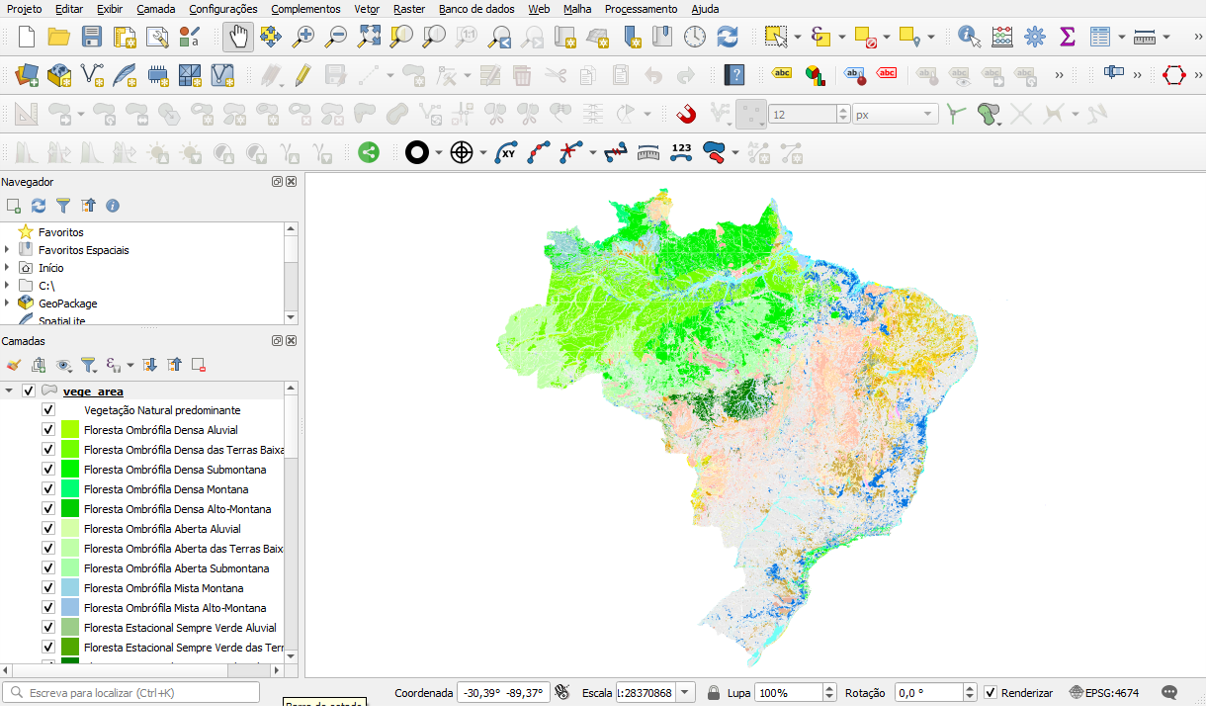
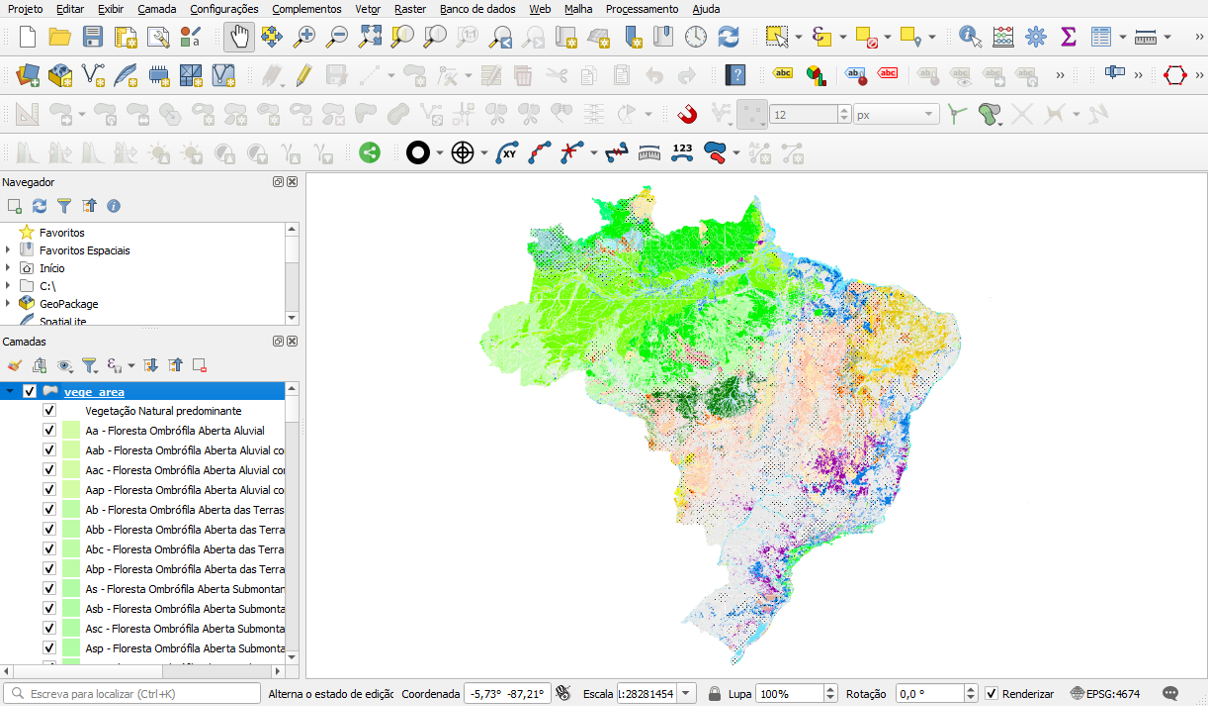
O resultado final será semelhante a imagem mostrada a seguir.
VOCÊ ESTÁ EM BUSCA DE UMA CAPACITAÇÃO NA ÁREA DO GEOPROCESSAMENTO?
Aqui na ClickGeo oferecemos uma capacitação online, do básico ao avançado, com certificado reconhecido pelo MEC.
Quer conferir a ementa, carga horária, benefícios extras e todos os detalhes do curso?
Acesse agora a página abaixo e descubra como essa formação pode elevar o nível dos seus projetos.
Ficou com alguma dúvida?
Entre em contato pelo e-mail ou WhatsApp e tire todas as suas dúvidas agora mesmo. Estamos aqui para ajudar!
📧 E-mail: cursos@clickgeo.com.br
📱 WhatsApp: (83) 98885-5525